


Артикул: KB3MBK0A-O
В наличии - 6 шт.
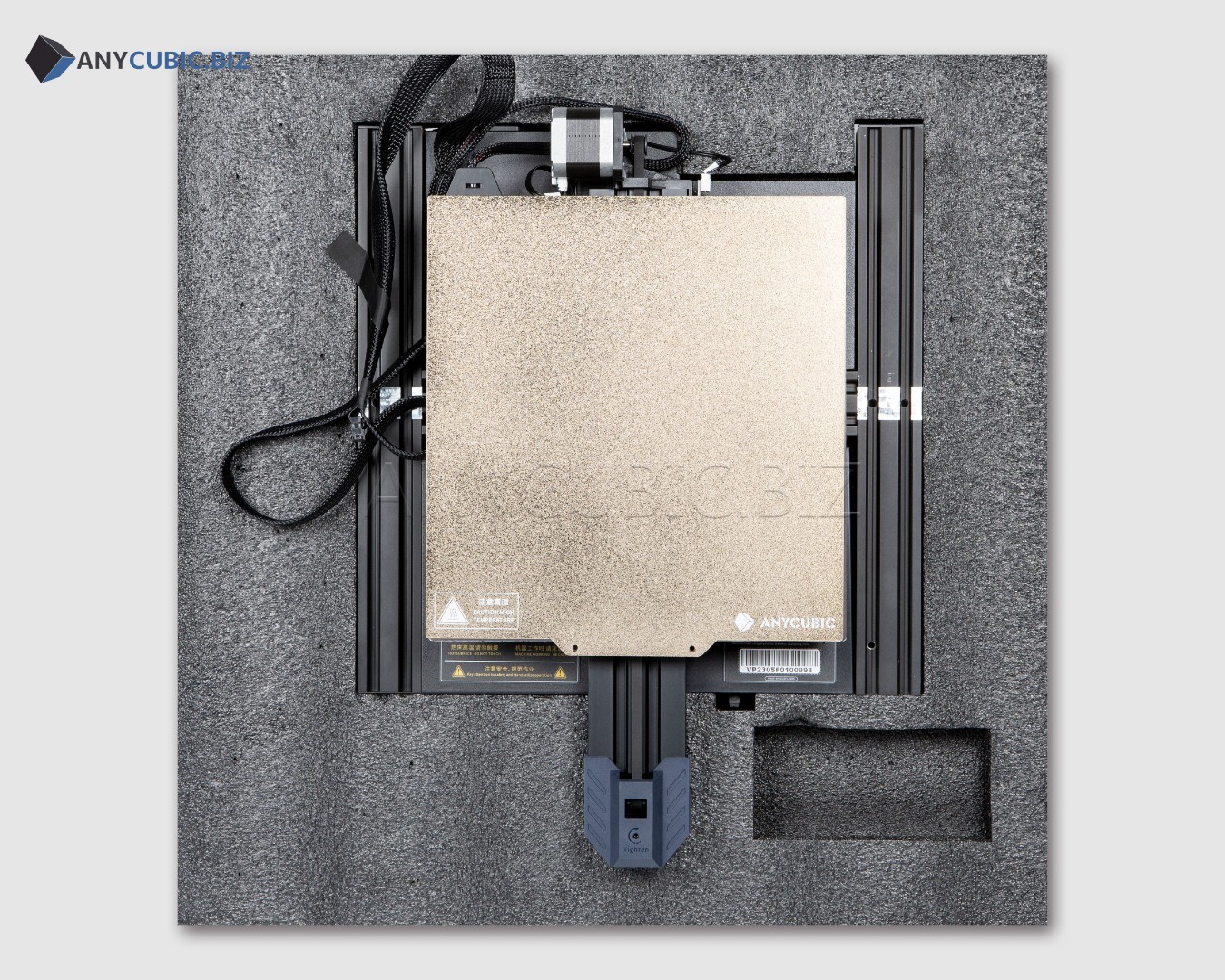
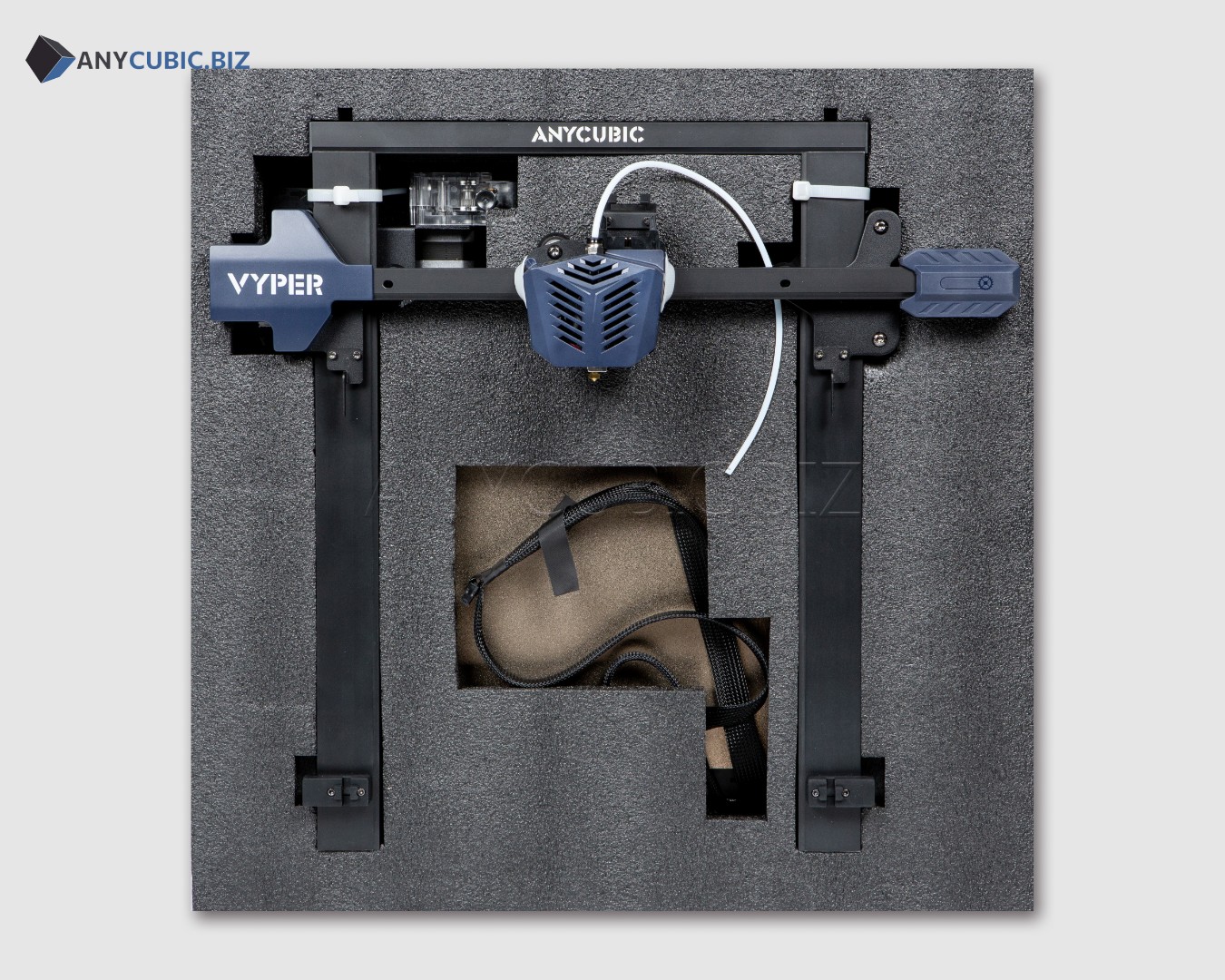
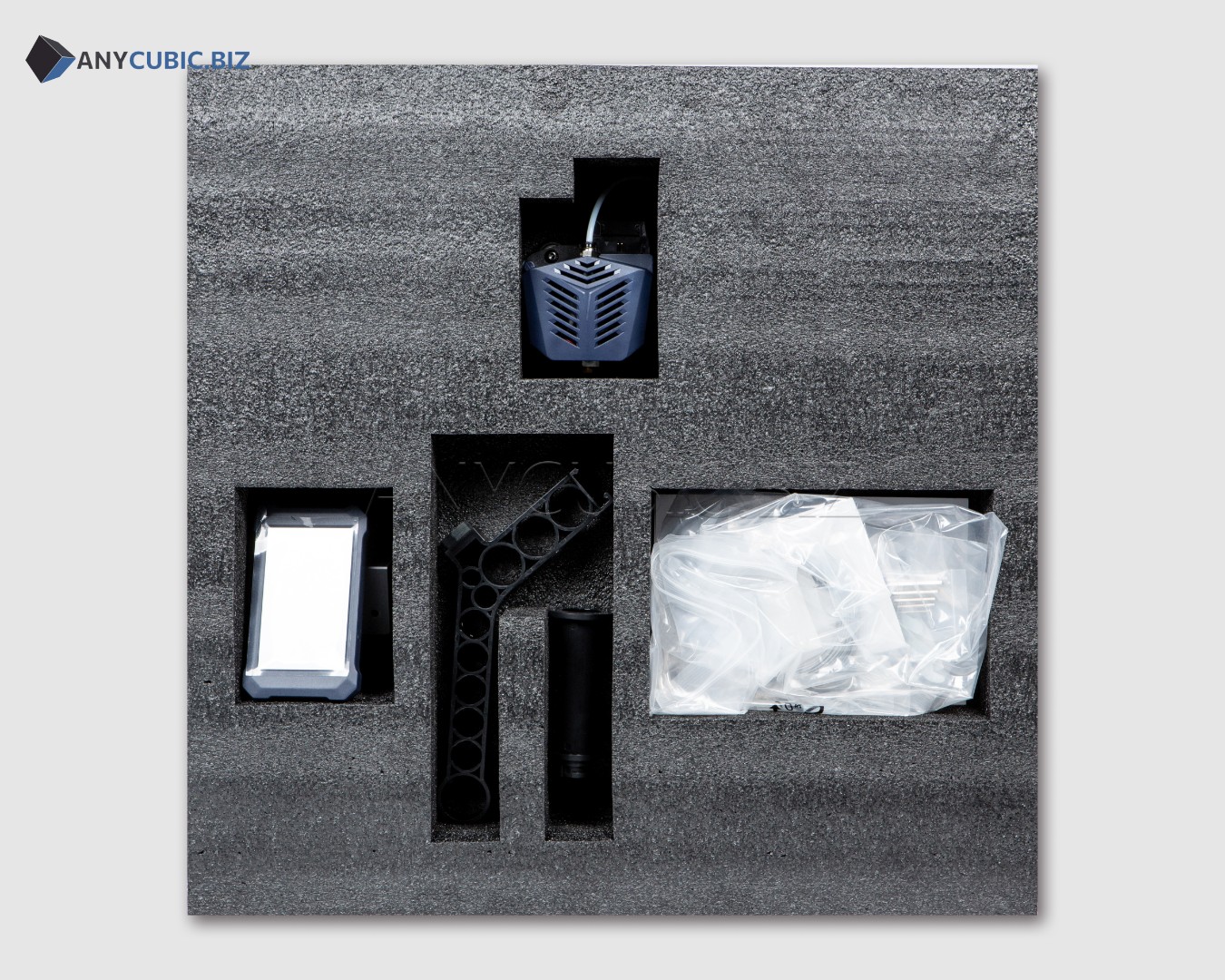
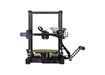
3D принтер Anycubic Kobra 3 MAX - новинка 2024 года от всемирно известного производителя Anycubic. ...
Ми тимчасово не працюємо до 16 числа включно.
Ви можете оформлювати замовлення на сайті у звичайному режимі, але їх обробка та відправка розпочнеться 17 числа.
Дякуємо за ваше терпіння та розуміння!
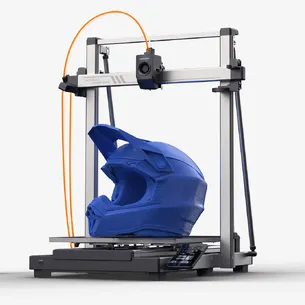
3D принтер Anycubic Kobra 3 MAX - новинка 2024 года от всемирно известного производителя Anycubic. ...
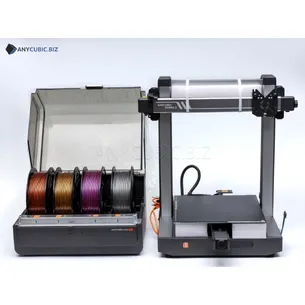
Anycubic Kobra 3 Combo — 3D-принтер с улучшенными характеристиками 3D-принтер Anycubic Kobra ...
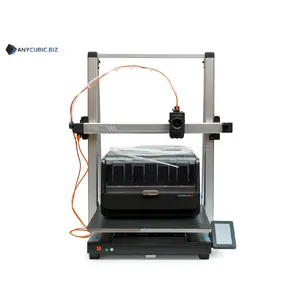
3D принтер Anycubic Kobra 3 V2 Combo 3D принтер Anycubic Kobra 3 V2 Combo Описание 3D принтер Any...

Anycubic Kobra S1 Anycubic Kobra S1 — это высокоскоростной FDM 3D-принтер нового поколения,...
.webp)
.webp)
.webp)
.jpg)
.webp)
.webp)
.webp)
.webp)
.webp)
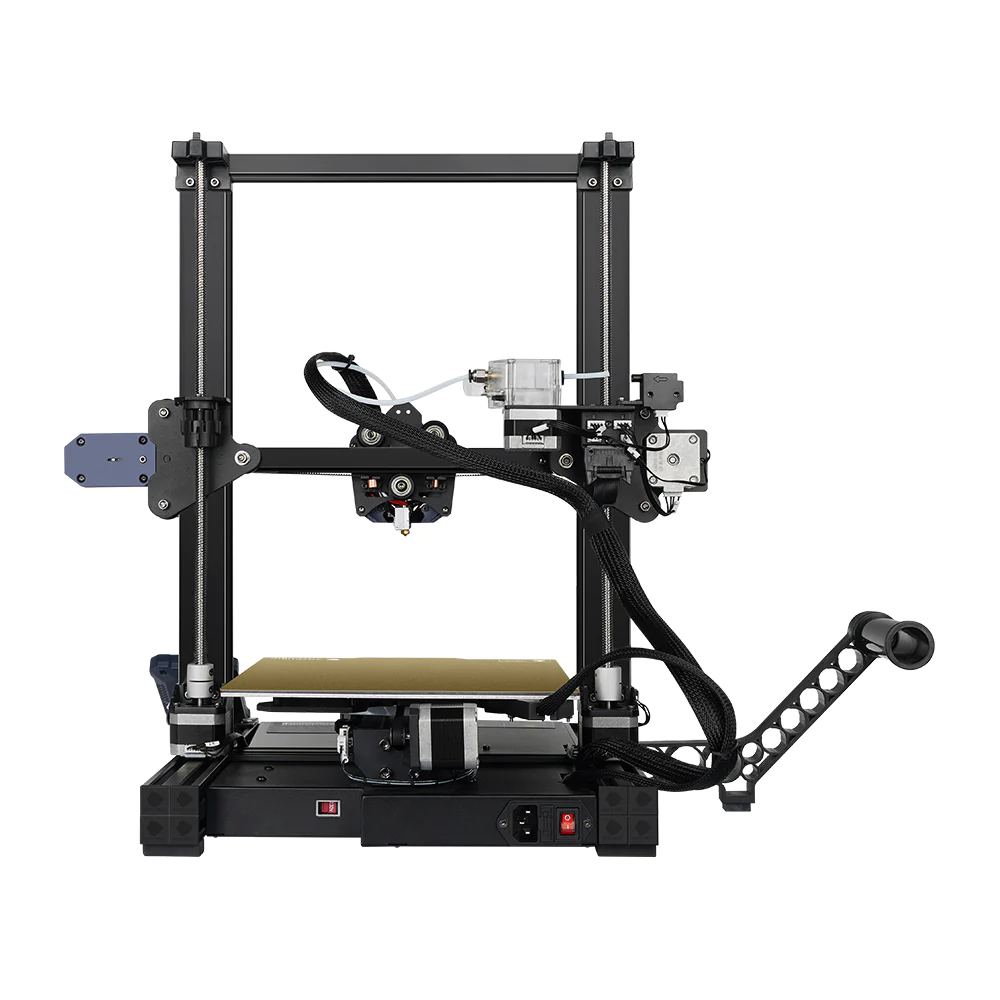
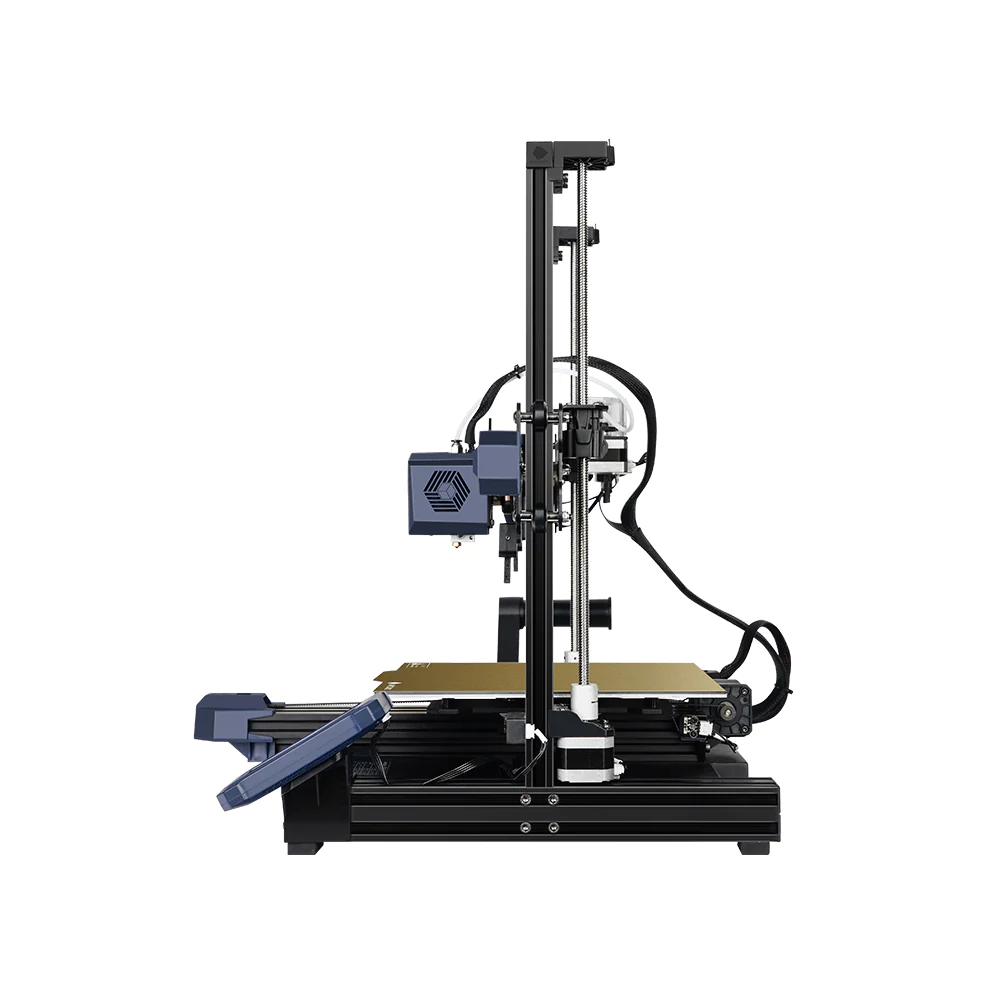
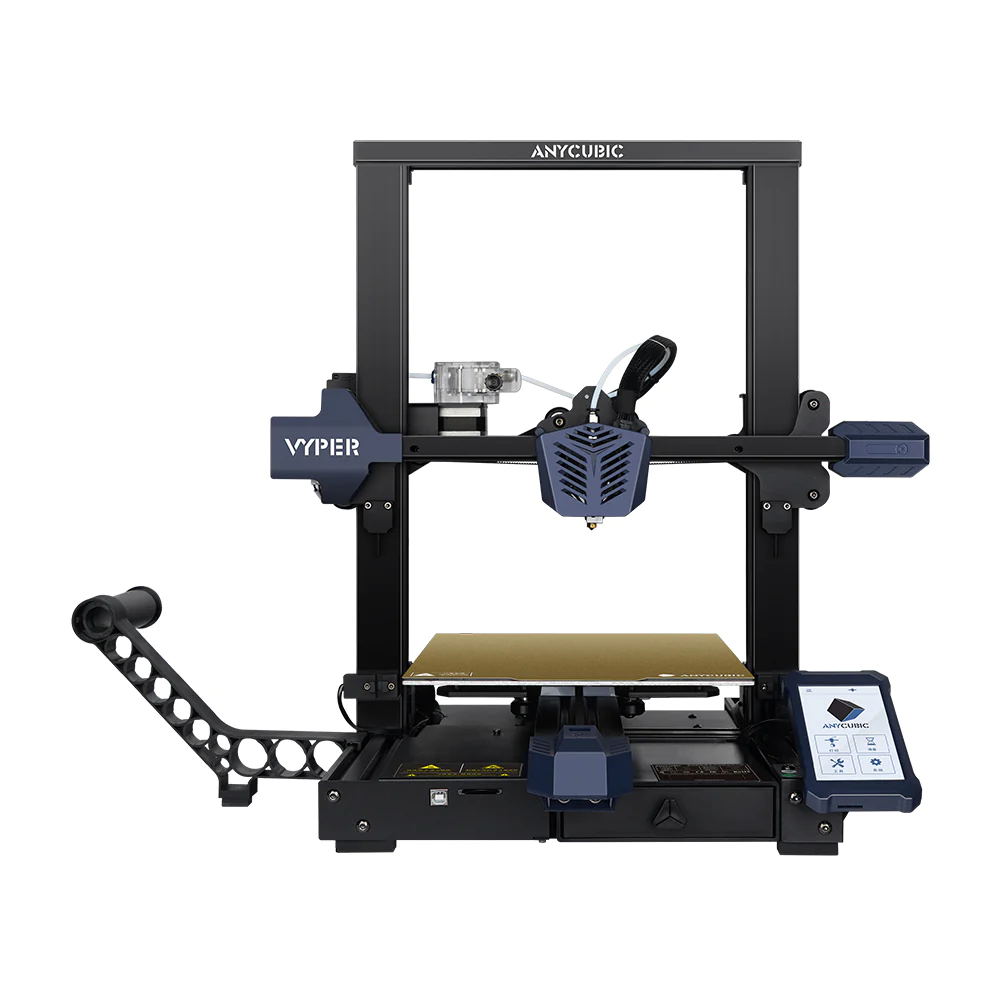
3D принтер Anycubic Vyper - это доступный, но, в то же время, весьма функциональный FDM-принтер. Он располагает достаточно большой областью построения, а его экструдер позволяет работать со многими термопластиками, включая TPU. Хотя принтер поставляется не до конца собранным, он является модульным, и финальная сборка вряд ли займёт больше 10 минут. Anycubic Vyper - это отличный вариант для использования в домашних условиях.
Vyper имеет классический корпус открытого типа, а его механика обеспечивает высокую точность работы: 0.0125 мм по осям XY и 0.002 мм по оси Z. Скорость печати при этом может превышать 100 мм/с. Габариты области построения составляют 245×245×260 мм. В нижней части корпуса располагается удобный выдвижной ящик для инструментов и запчастей.
Одно из важнейших преимуществ этого принтера — его экструдер, оснащённый сразу двумя шестернями и имеющий прекрасное охлаждение. Такое решение позволило усилить сцепление с нитью и уверенно работать не только с PLA, ABS или PETG, но и с гибкими материалами. Максимальная температура экструдера составляет 260 градусов. Приятной особенностью печатной головы Anycubic Vyper является её модульное строение. Благодаря этому экструдер легко заменить. Также имеется система подсветки печатной области.
Печатная платформа с алюминиевым основанием имеет фирменное адгезионное покрытие от Anycubic и является подогреваемой до 110 градусов. Платформа выравнивается в автоматическом режиме по 16-ти точкам.
Устройство работает под управлением процессора Cortex-M3. 32-битная материнская плата обеспечивает быструю загрузку и обработку данных, а использование тихих драйверов TMC2209 ощутимо снижает шум в процессе печати.
3D принтер Anycubic Vyper имеет удобный интерфейс. Всё управление осуществляется при помощи 4,3-дюймового цветного тачскрина в правой части устройства. Данные можно загружать с карты памяти или через USB.
| Общие | |
| Бренд | Anycubic |
| Страна производитель | Китай |
| Основные | |
| Материал печати | Пластиковая нить |
| Технология печати | FDM / FFF |
| DIY (набор для сборки) | Да |
| Корпус принтера | Открытый |
| Диаметр нити | 1.75 мм |
| Кол-во печатающих сопел | 1 шт. |
| Температура экструдера | 260 °С |
| Температура стола | 110 °С |
| Область печати | 245x245x260 мм |
| Калибровка | Автоматическая |
| Скорость печати / выращивания | 180 мм/с (лучшая детализация 80 - 100 мм/с) |
| Точность по оси XY | 0.0125 мм |
| Точность по оси Z | 0.002 мм |
| Полноцветная печать | Нет |
| Подогреваемый стол | Да |
| Высокотемпературная печать | Нет |
| Видеокамера | Нет |
| Принудительный подогрев камеры | Нет |
| Контроль наличия пластика | Да |
| Сопло | 0.4 мм |
| Встроенный 3D сканер | Нет |
| Поддерживаемые материалы | PLA, ABS, PETG, Wood, TPU |
| Программное обеспечение | |
| Поддерживаемые форматы файлов | STL, OBJ, AMF, GCODE |
| Совместимые ОС | Windows |
| Программное обеспечение | Cura |
| Дополнительная информация | |
| Интерфейс подключения | USB (Кабель), SD Card |
| Рабочая температура среды | 8 - 40 °С |
| Габаритные и вес | |
| Габариты товара | 508x457x516 мм |
| Габариты упаковки | 670x610x270 мм |
| Вес нетто | 10 кг |
| Вес брутто | 15 кг |
Что такое AnycubicSlicer?
AnycubicSlicer — это простое в использовании программное обеспечение для нарезки с открытым исходным кодом для 3D-печати FDM. Это упрощает 3D-печать благодаря надежным алгоритмам нарезки и упрощенному рабочему процессу.
AnycubicSlicer основан на PrusaSlicer от Prusa Research, разработанном Slic3r Алессандро Ранеллуччи и сообществом RepRap.
| Для Windows: |
| AnycubicSlicer_v1.1.5.exe |
| AnycubicSlicer_V1.0.0.exe |
| Для MacOS: |
| AnycubicSlicer_V1.1.5.dmg |
| AnycubicSlicer_V1.0.0.dmg |
| Руководство пользователя: |
| AnycubicSlicer_V1.0.0_Manual_EN |
| v2.4.5 |
| CH341 |
| PLA_v1.0.2 |
| ABS_v1.0.2 |
| TPU_v1.0.2 |
| v0.1.1 |
|
Ultimaker Cura, одно из самых популярных программ для 3D-печати, является бесплатным и имеет открытый исходный код, обеспечивающий высокую совместимость и удобство использования.
|
Если вы новичок в 3D-принтере и никогда раньше не использовали 3D-принтер, мы рекомендуем вам приобрести Anycubic Vyper. Anycubic Vyper — это «простой и легкий в использовании» продукт для 3D-печати FDM с функцией автоматической настройки платформы, не имеющей себе равных в других продуктах. Вот причина, как показано ниже:
1. Простота сборки и простота использования
Как новичок в 3D-принтере, мы должны учитывать простоту сборки и простоту использования, когда выбираем первый 3D-принтер. Vyper очень прост в установке, его можно собрать и использовать за несколько шагов. Весь фюзеляж имеет модульную конструкцию, и сборка после получения товара занимает всего несколько минут, что очень удобно для пользователя, и даже новичок без опыта установки может легко выполнить установку Vyper. Вайпер — ваш лучший выбор.
2. Функция автоматического выравнивания
Можно сказать, что выравнивание является препятствием для новичков. Более 80% или даже 90% сбоев при печати вызваны выравниванием. Многие новички отказываются от нового мира 3D-печати, потому что повторное выравнивание не является гладким. Платформа автоматического масштабирования Vyper очень удобна для пользователя. Просто нажмите кнопку «Автовыравнивание» на экране, и машина автоматически выполнит точное выравнивание. Другими словами, даже если вы ничего не знаете о 3D-принтерах, вам не придется беспокоиться о самой хлопотной прокачке. Пользователи, которые использовали эту функцию, сообщают, что они никогда не сталкивались с проблемой сбоя печати, вызванной неравномерным нагреванием стола после использования этого аппарата.
3. Высокая скорость и высокая точность
Vyper — это устройство для 3D-печати с высокой скоростью и точностью. Максимальная рекомендуемая скорость печати обычных принтеров составляет 60 мм/с, а скорость печати Vyper может достигать 100 м/с. Машины FDM определенно значительно улучшают качество печати. Оборудование FDM, как известно, медленно печатает, в то время как общая скорость Vyper почти удваивается, а это означает, что для печати модели до готового продукта требуется вдвое меньше времени с тем же качеством, что и на обычном оборудовании для 3D-печати. Для мелкосерийной индустрии или DIY-студии скорость означает деньги.
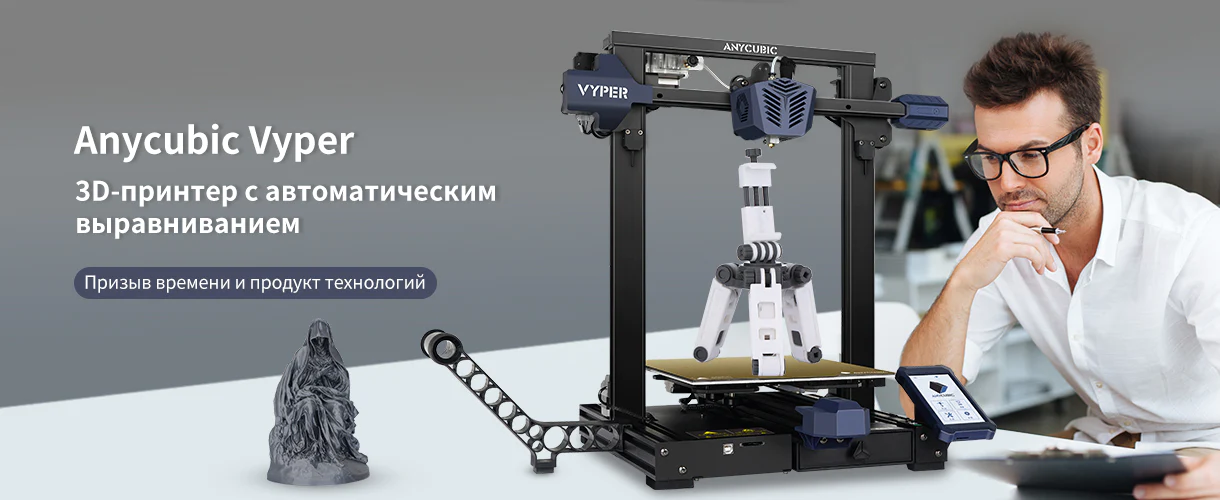
Anycubic Vyper--Оснащенный новой 32-битной материнской платой и высокопроизводительным главным управляющим чипом с архитектурой Cortex-M3, Vyper отличается более высокой скоростью вычислений и более плавной системой. Интеграция бесшумного драйвера TMC2209 позволяет материнской плате иметь как тихую печать, так и точное управление выходным напряжением, что обеспечивает более точную и бесшумную печать.
 |
 |
 |
 |
| Автоматическое выравниваниеВыравнивание и печать в одно касание | Быстрая сборкаИнтегрированная структура | Большой сенсорный экранНовый пользовательский интерфейс, простота в эксплуатации. | Драйверы шагового двигателяТихая печать. |
| Технология печати: | FDM (моделирование наплавленного осаждения) |
| Объем сборки: | 245 мм (Д) × 245 (Ш) × 260 мм (В). |
| Разрешение печати: | ± 0,1 мм. |
| Точность позиционирования: | X / Y 0,0125 мм; Z 0,002 мм |
| Номер экструдера: | одиночный; Диаметр сопла: 0,4 мм |
| Скорость печати: | < 180 мм / с (рекомендуется 80–100 мм / с) |
| Поддерживающие Филамент нити: | PLA, TPU, ABS, PETG, Wood. |
| Рабочая температура окружающей среды: | 8 ° C - 40 ° C |
| Рабочая температура сопла: | макс. ≤260 ° C. |
| Рабочая температура горячего слоя: | макс. ≤110 ° C. |
| Программное обеспечение для нарезки: | Cura; Форматы вывода: GCode |
| Форматы ввода: | .STL, .OBJ, .AMF. |
| Режим подключения: | Trans-flash Card; USB-кабель (только для опытных пользователей) |
| Входное напряжение: | 100/240 В переменного тока, 60/50 Гц. |
| Выходное напряжение: | 24 В / 14,6 А (350 Вт) |
| Размер принтера: | 508 мм × 457 мм × 516 мм. |
| Вес упаковки: | Вес принтера: ~ 10 кг. |
.webp) |
.webp) |
.webp) |
.webp) |
.webp) |
.webp) |
| Экран монитора | нить (фииламент) | Держатель нити катушки филамента | Сопло | Шнур питания | Винт (М5) - * 14 3шт. |
.webp) |
.webp) |
.webp) |
.webp) |
.webp) |
.webp) |
| Винт (М5) - 45 * 4шт. | SD Карта | Сервисная карта | Набор инструментов | Картридер SD | Руководство пользователя |
некоторые комплектующие расположены в ящике инструментов с правой стороны основания принтера (конкретное место см. на рисунке «Общий вид принтера» на следующей странице). При проверке перечня комплектующих деталей выньте все комплектующие детали из ящика инструментов.
Благодарим Вас за выбор продукции Anycubic!
Если вы приобрели принтер Anycubic или знакомы с технологией 3-печати, мы все же рекомендуем
вам внимательно прочитать это руководство. Меры предосторожности и метод эксплуатации, приведенные в этом руководстве, могут помочь во избежании неправильной установки и эксплуатации.
Всегда помните о следующих мерах предосторожности при сборке и эксплуатации, несоблюдение этих мер предосторожности может привести к повреждению оборудования или даже к личной травме.
.jpg) |
Если какие-либо комплектующие детали не были поставлены вместе с принтером, обратитесь к персоналу по послепродажному обслуживанию с просьбой дополнительной отправки! |
.jpg) |
При снятии модели с печатающей платформы будьте осторожны, чтобы острый предмет не порезал пальцы. |
.jpg) |
В экстренных случаях отключите питание 3D-принтера Anycubic напрямую. |
.jpg) |
В 3-принтере Anycubic работают быстро движущиеся детали, поэтому будьте осторожны, чтобы не защемить руки. |
.jpg) |
Рекомендуется носить защитные очки при сборке 3D-принтера Anycubic или шлифовании модели. |
.jpg) |
Разместите 3D-принтер Anycubic и его комплектующие в недоступном для детей месте. |
.jpg) |
Используйте 3D-принтер Anycubic в просторном и хорошо проветриваемом помещении. |
.jpg) |
Если 3D-принтера Anycubic не будет использоваться в течение длительного времени, предпринимайте защитные меры от дождя и влаги для него . |
.jpg) |
Рекомендуемая температура окружающей среды составляет от 8°C до 40℃, а влажность составляет от 20% до 50%. Работа принтера при температуре и влажности за этими пределами может привести к ухудшению качества печати. |
 |
Не самостоятельно разбирайте и собирайте 3D-принтер Anycubic. Если у вас возникнут какие-либо вопросы, обратитесь к персоналу по послепродажному обслуживанию Anycubic. |
.png)
.png)
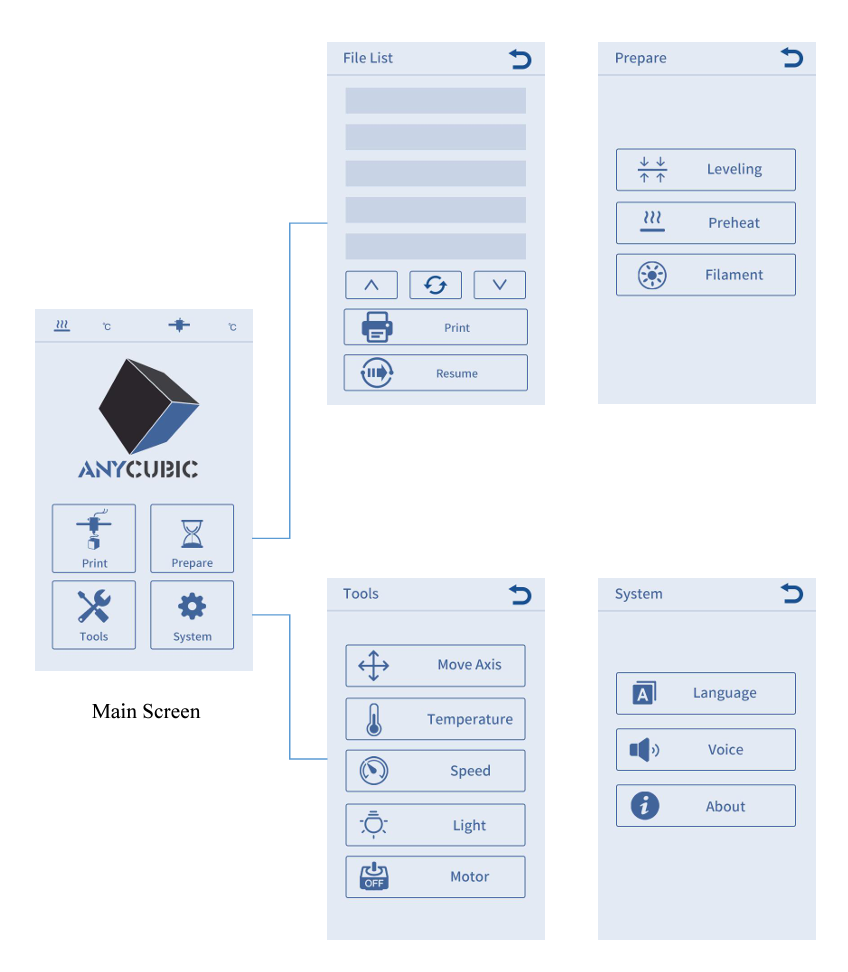
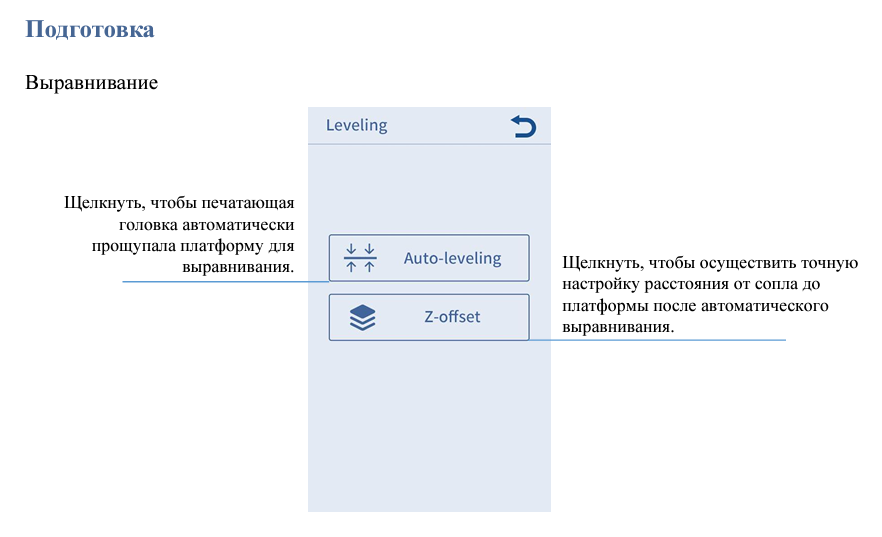
Примечание: обычно, не требуется «Смещения по оси Z» после выполнения автоматического выравнивания.
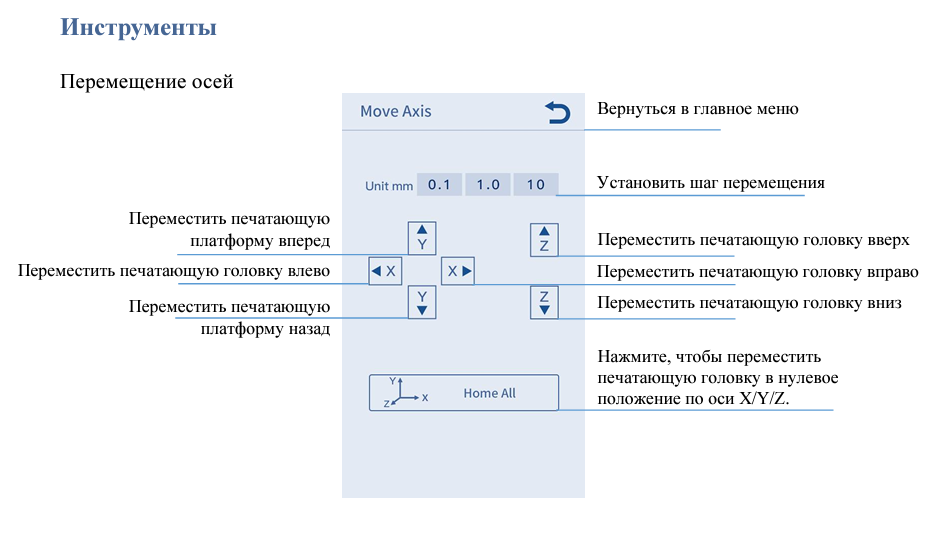
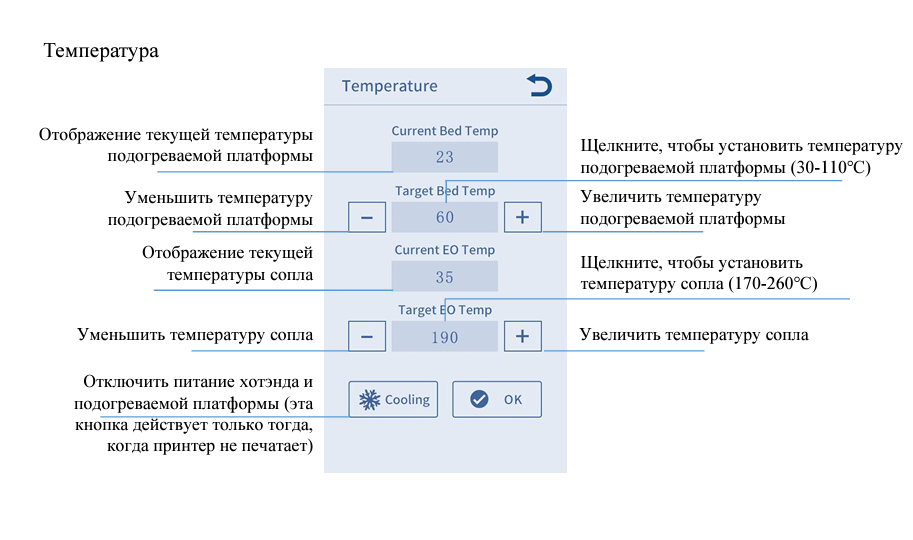
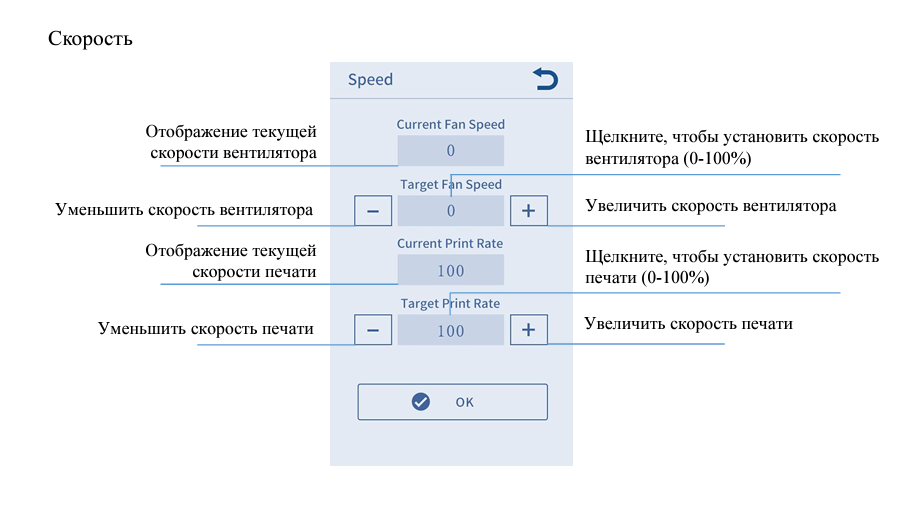
Освещение: Включить / выключить подсветку печатающей головки.
Выключить двигатели: выключить двигатели, после выключения двигателей можно вручную переместить их (эта кнопка действует только тогда, когда принтер не печатает).
Система
Язык: возможно переключение между китайским и английским языками (по умолчанию английский). Звук: включение/выключение звука сенсорного экрана. Информация: отображение основной информации о принтере.
Описание установки Anycubic Vyper
В целях обеспечения качества принтера все принтеры были испытаны на старение перед их выпуском с завода, поэтому в некоторых местах на печатающей головке или на подогреваемой платформе могут оставаться очень маленькие следы использования / испытания, что не повлияет на качество печати. Если обнаружены незначительные царапины на алюминиевых профилях или слабая неровность платформы, это относится к нормальному явлению, если это не повлияет на качество печати. Большое спасибо за ваше понимание.
* Выньте инструменты из ящика инструментов в передней правой части основания принтера.
1.Установка рамки
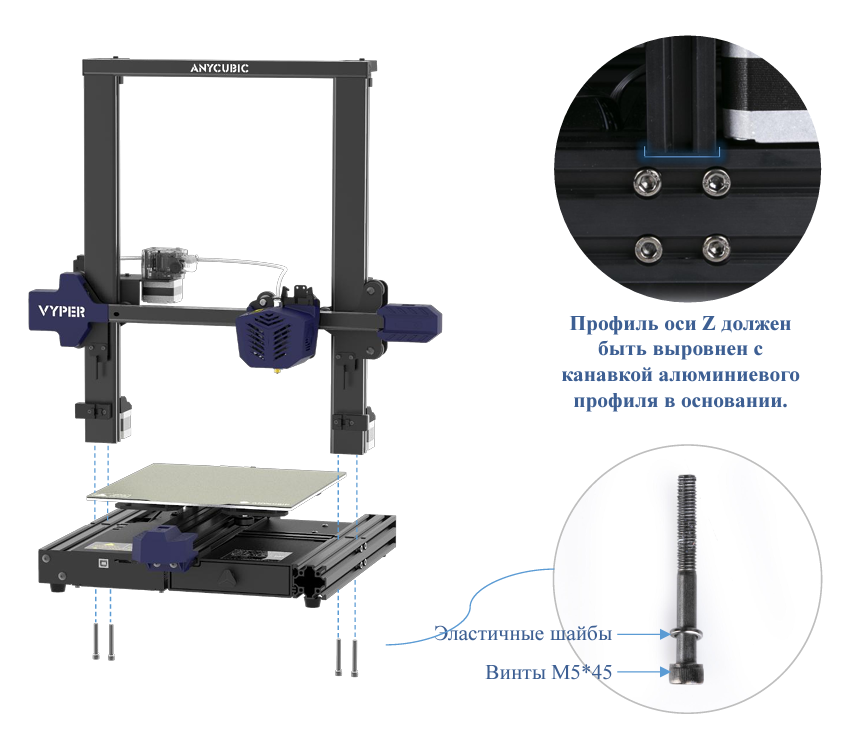
2.Установка экрана
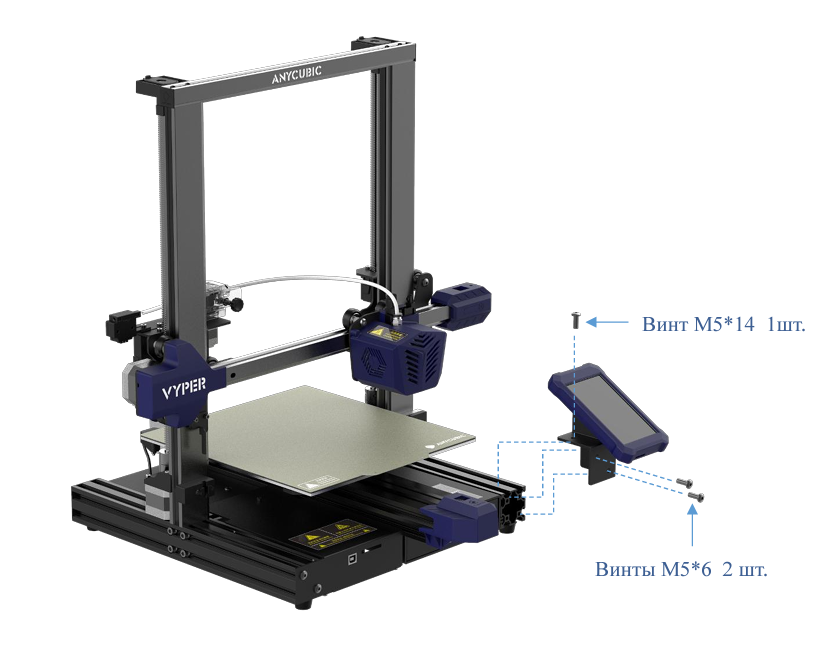
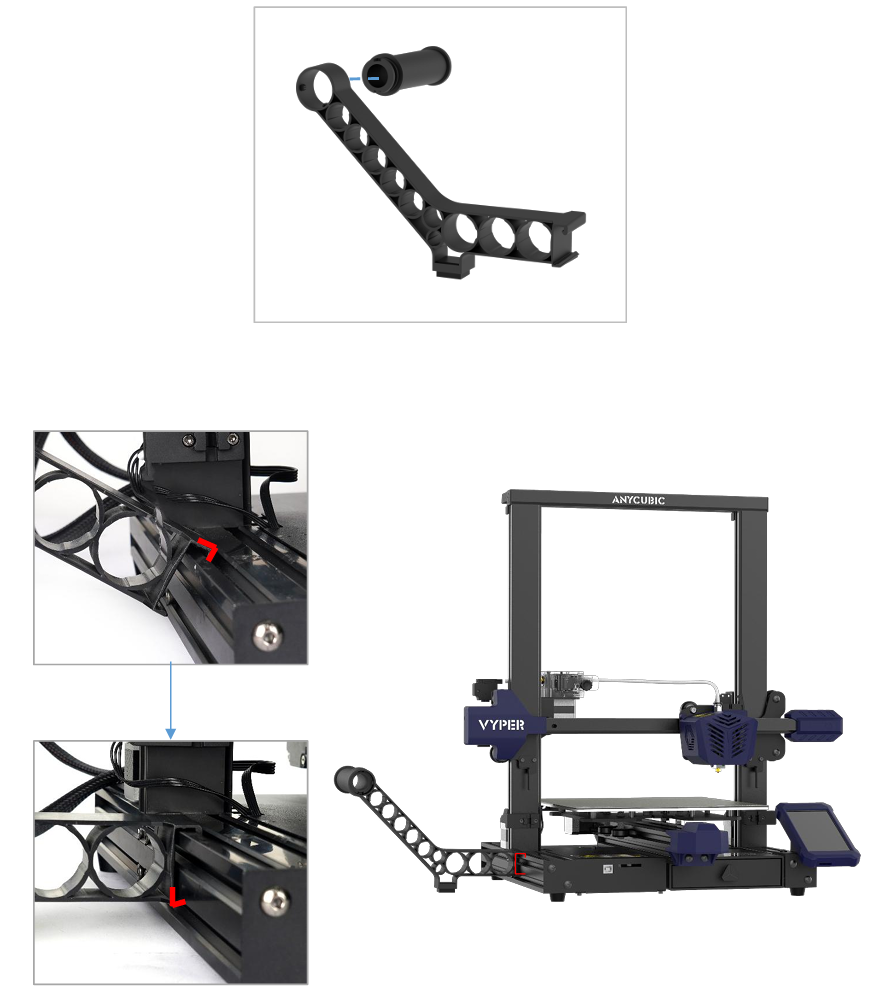
3.Установка держателя катушки нити филамент
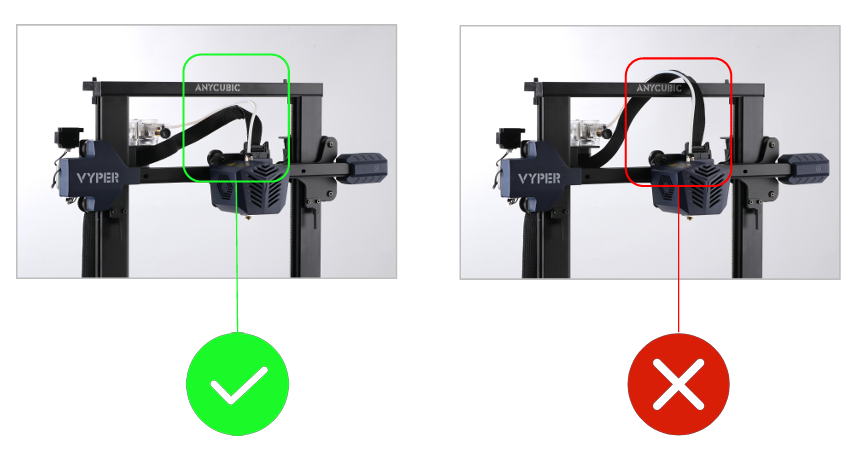
!!! Внимательно посмотрите нижеприведенный рисунок, обратите внимание, как проходят тефлоновая трубка и кабель печатающей головки.
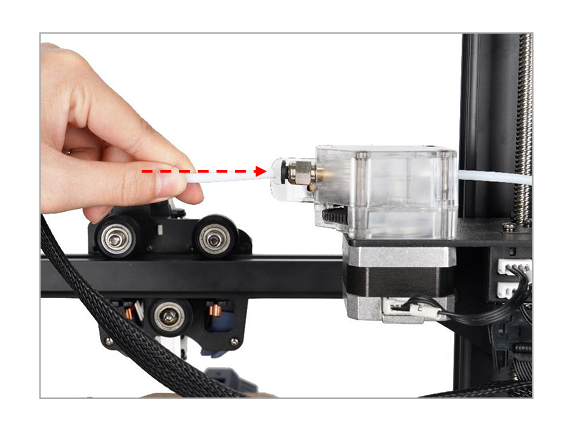
4. Вставьте тефлоновую трубку на печатающей головке в экструдер.
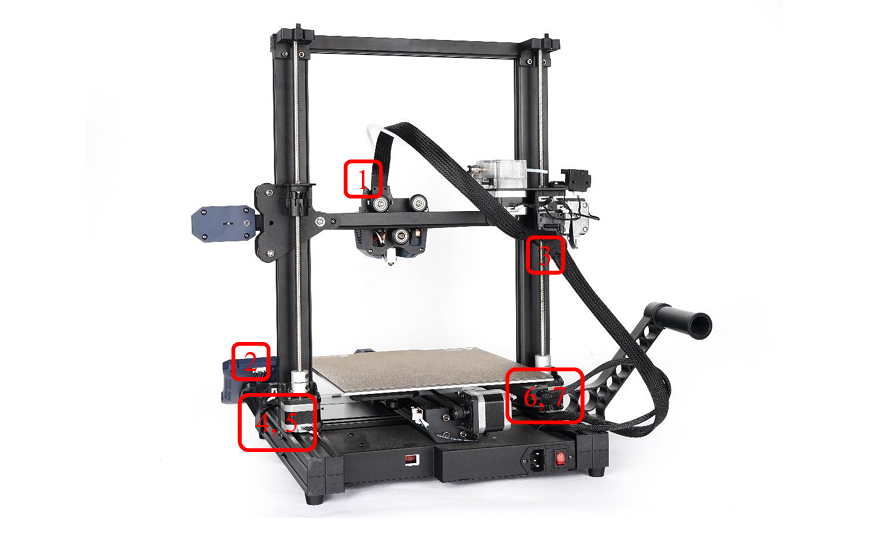
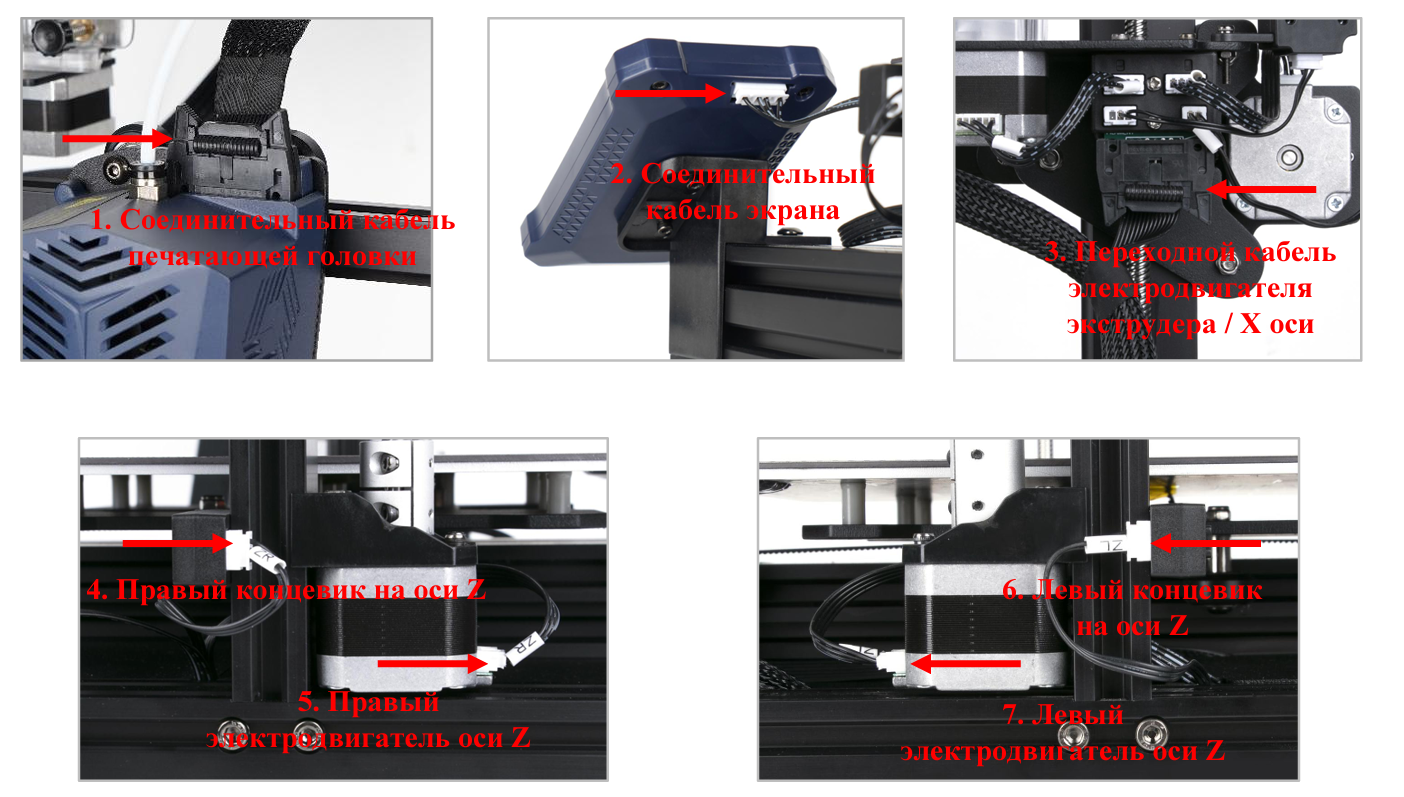
5. Соединение кабелей: подключите все кабели к их портам, всего 7 соединений, следуя соответствующей маркировке на них.
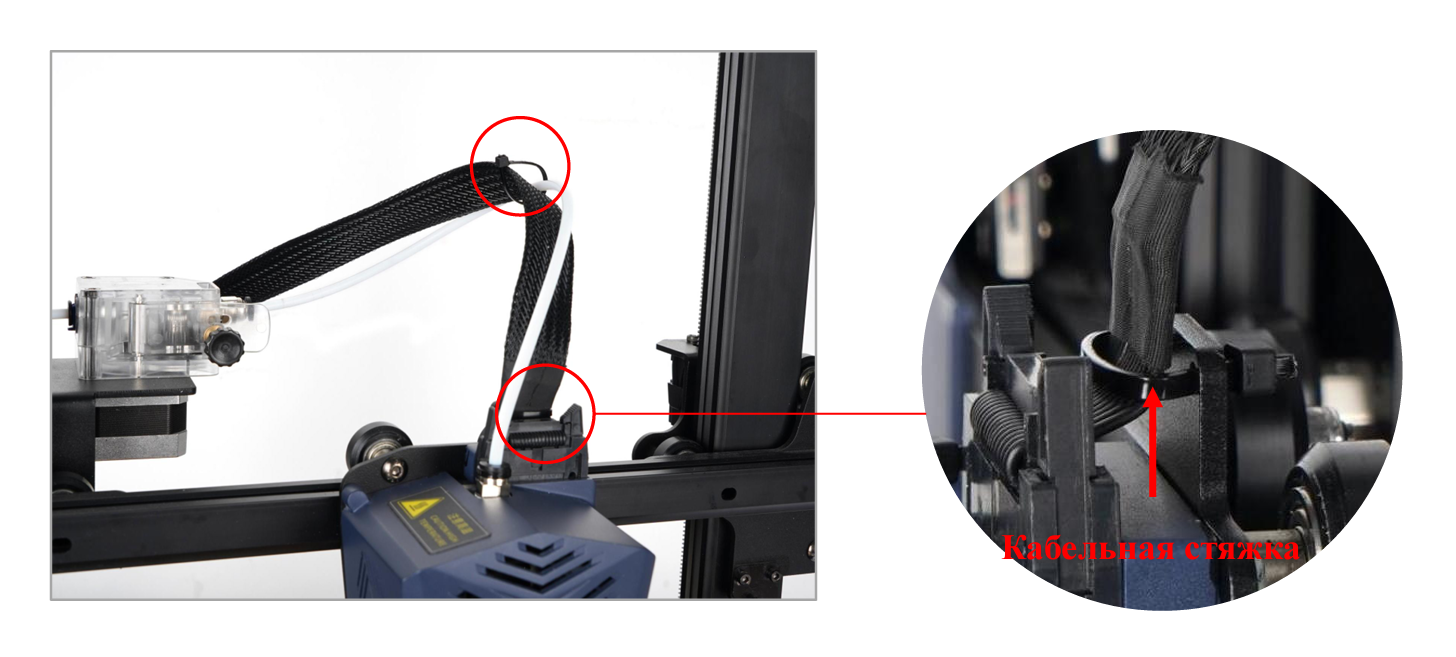
6. Фиксируйте кабель печатающей головки и тефлоновую трубку стяжками.
Проверка перед эксплуатацией
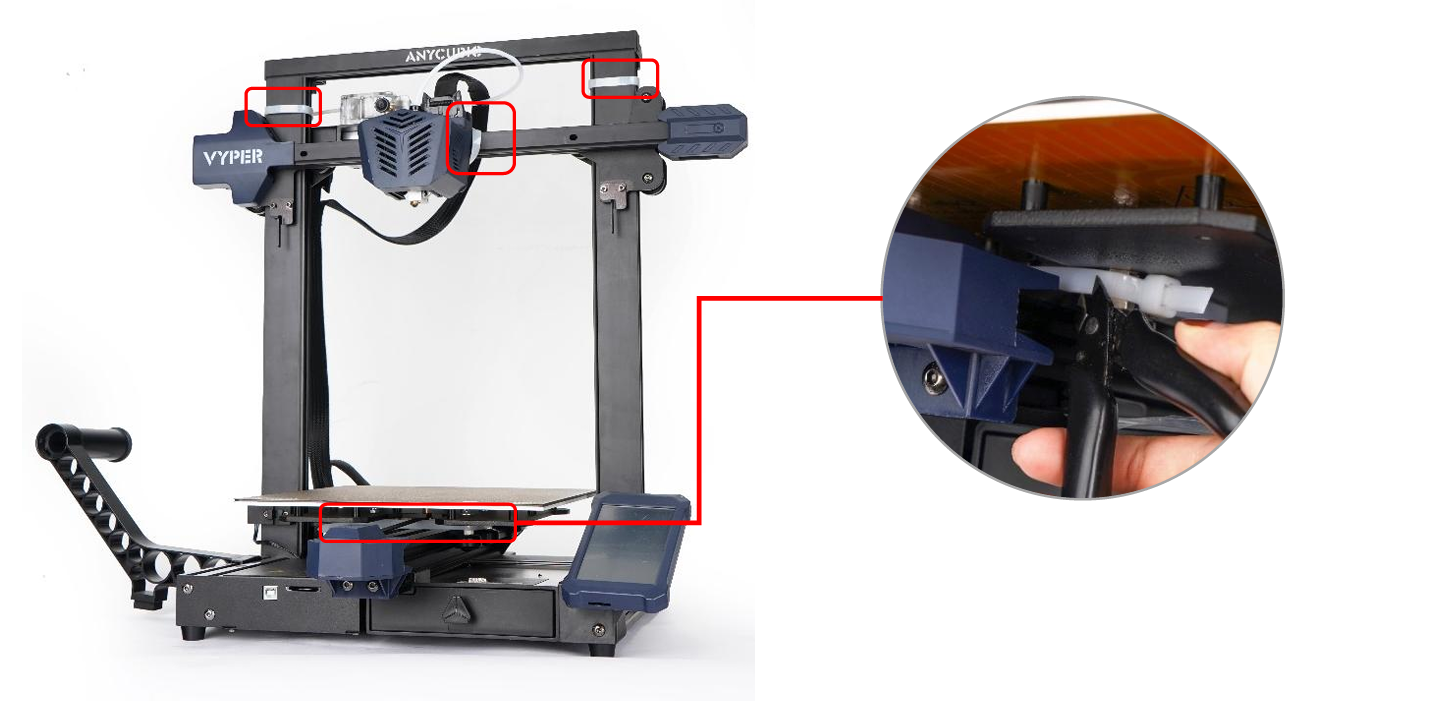
1. Убедитесь, что лишний свободной конец 4 стяжек, указанных на рисунке, был отрезан перед эксплуатацией.
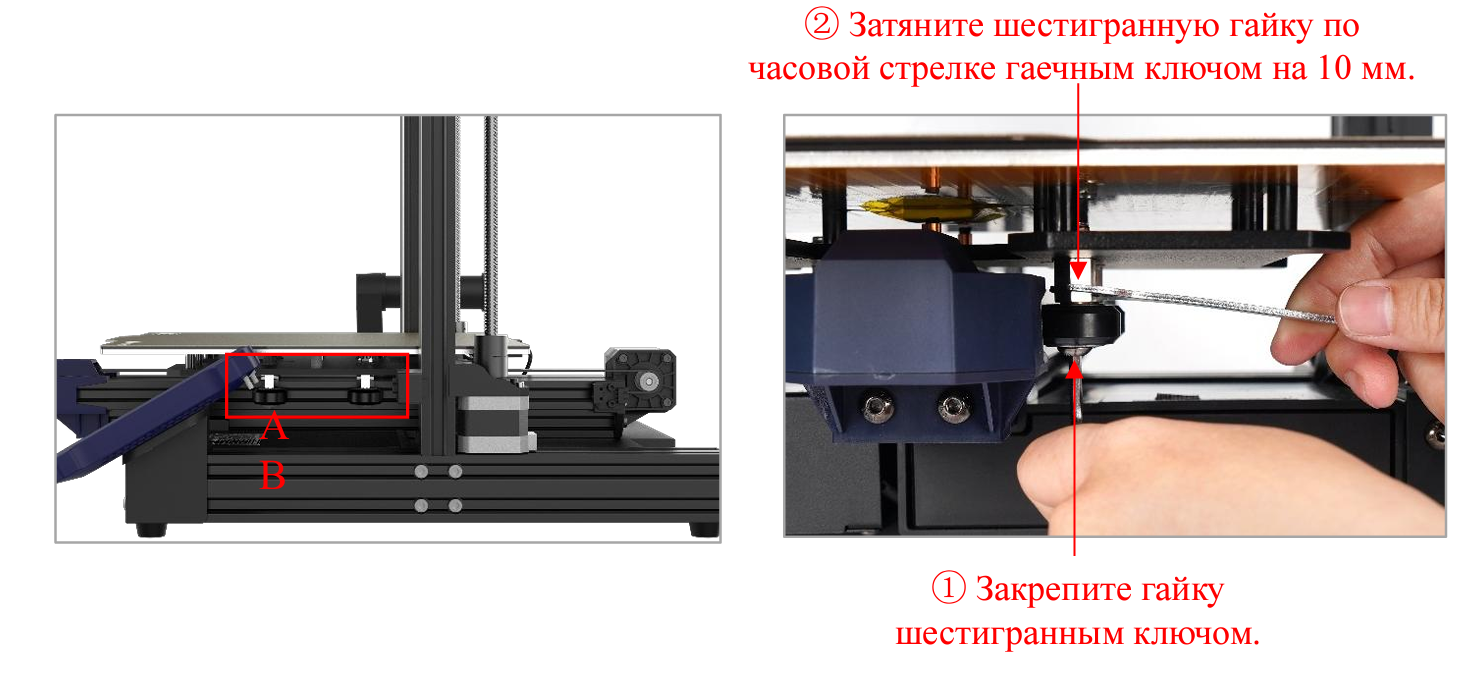
2. D-образные колесика на основании принтера могут быть ослаблены при транспортировке, после распаковки поместив основание на стабильный горизонтальный стол, встряхните печатающую платформу, если платформа качается в вертикальном направлении, затяните шестигранную гайку правого D-образного колесика под платформой.
Выравнивание печатающей платформы - ключевой этап 3D-печати, который в значительной степени определяет, можно ли надежно прикрепить модель к печатающей платформе.Если сопло находится слишком далеко от печатной платформы, это приведет к том, что первый слой модели не будет должным образом прилегать к печатной платформе.Если сопло находится слишком близко к печатной платформе, это будет препятствовать экструзии материала и поцарапать платформу. Качество первого слоя непосредственно влияет на качество печати модели.После выравнивания не требуется выравнивать перед каждой печатью. Vyper поддерживает автоматическое выравнивание, что упрощает пользователям выравнивание платформы.
* В целях обеспечения оптимального эффекта выравнивания перед началом работы убедитесь, что отсутствует остаток нити под кончиком сопла, и платформа сохраняется в чистоте без посторонних предметов.
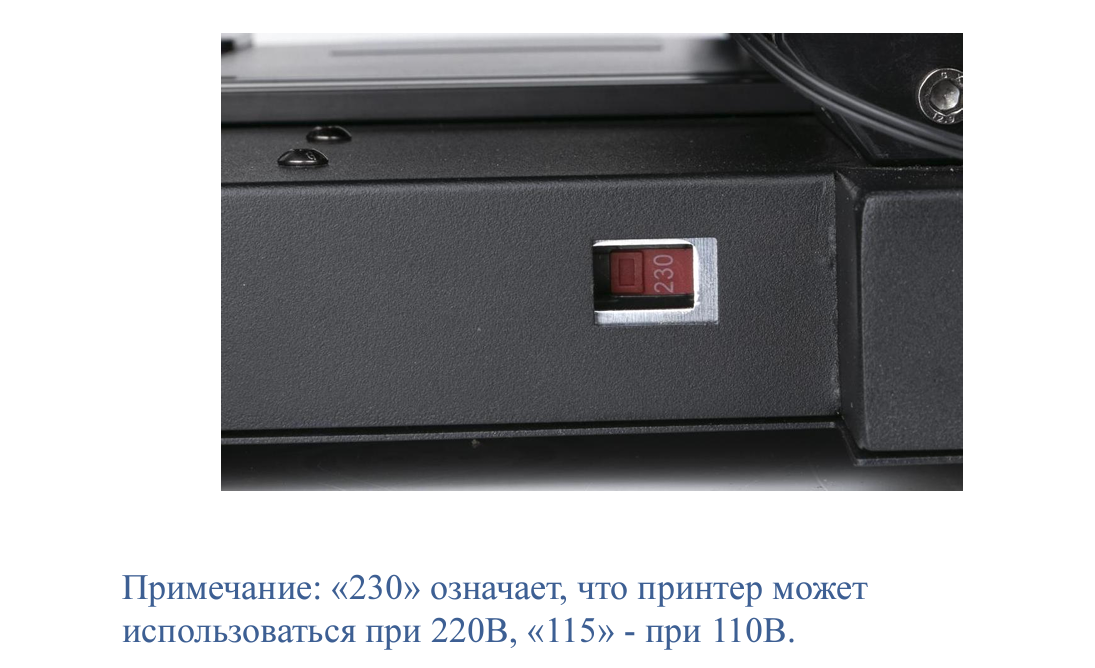
1. Проверьте входное напряжение, указанное на коробке питания, убедитесь, что подается правильное входное напряжение в блок питания (заводское значение по умолчанию составляет 220В, китайским пользователям не нужно проводить это выравнивание), затем вставьте шнур питания, чтобы включить выключатель питания.
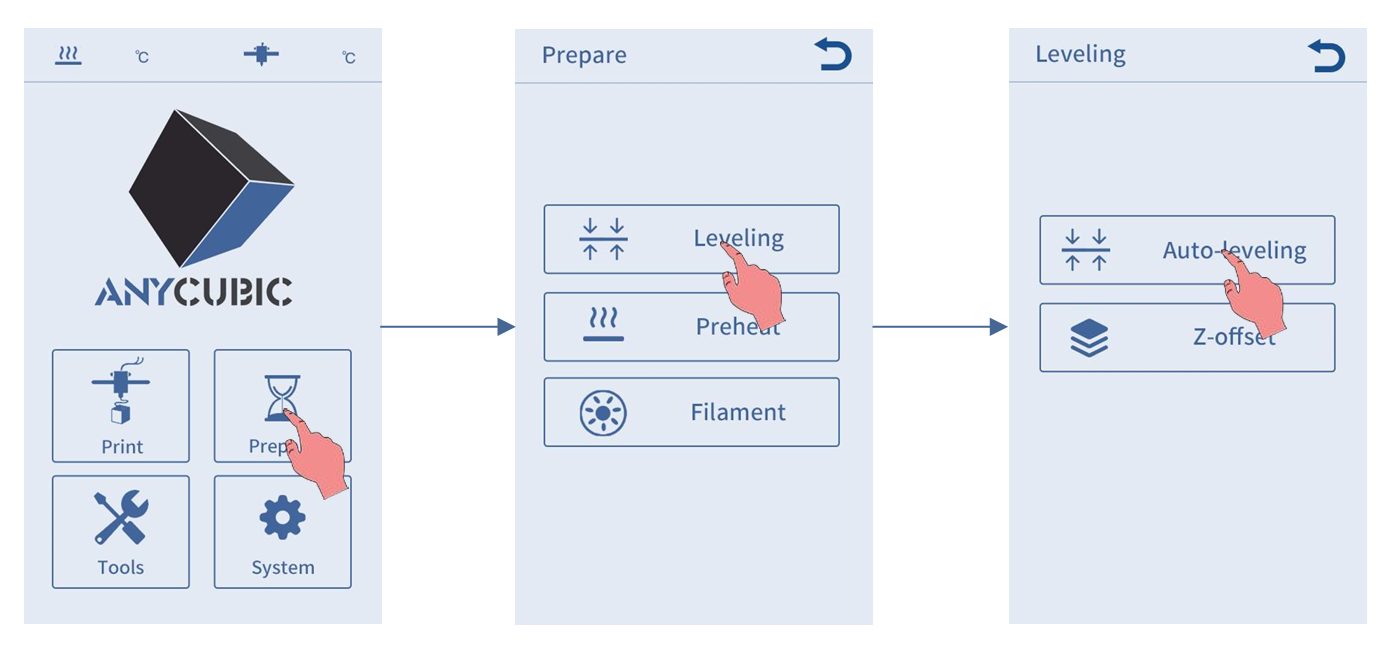
2. После запуска принтера, нажмите «System» → «Language» в главном меню, чтобы выбрать нужный язык.
3. Вернитесь к главному меню, нажмите «Prepare» → «Leveling » → « Auto-leveling», и появится всплывающее окно с предложением использовать инструмент для касания сопла для калибровки. Обратите внимание, что вам нужно сделать калибровку в течение 1 минуты, в противном случае автоматически появится окно со сообщением об ошибке.
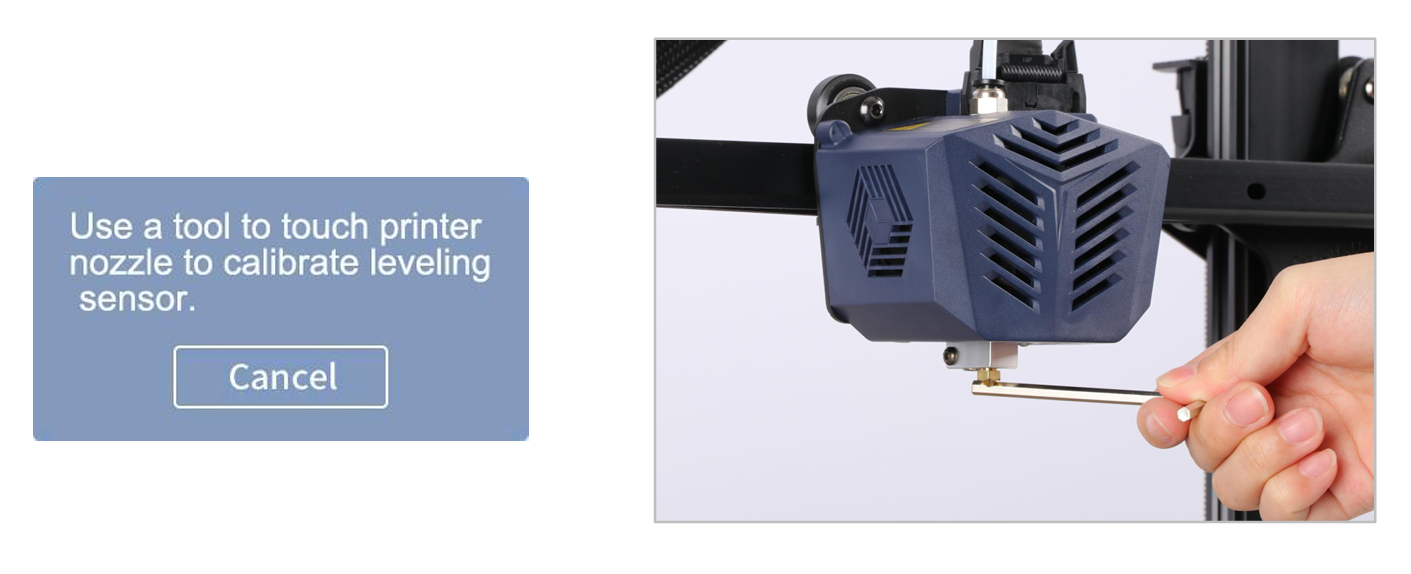
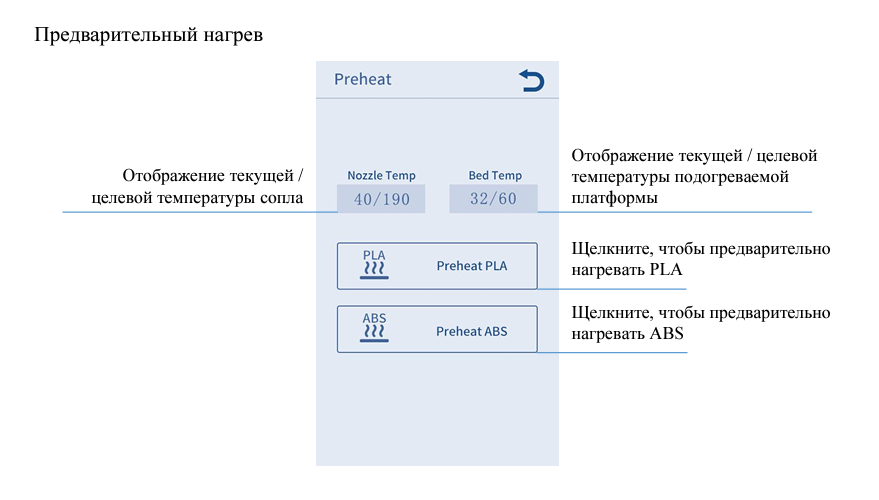
4. После успешной калибровки принтер вернется в исходное состояние и начнется предварительный нагрев печатающей головки и подогреваемой платформы (если они предварительно нагреты в ручном режиме до заданной температуры перед выравниванием, предварительный нагрев будет автоматически пропущен). При достижении заданной температуры печатающая головка будет автоматически прощупывать платформу для выравнивания. * Не прикасайтесь к соплу рукой, чтобы не обжечься.
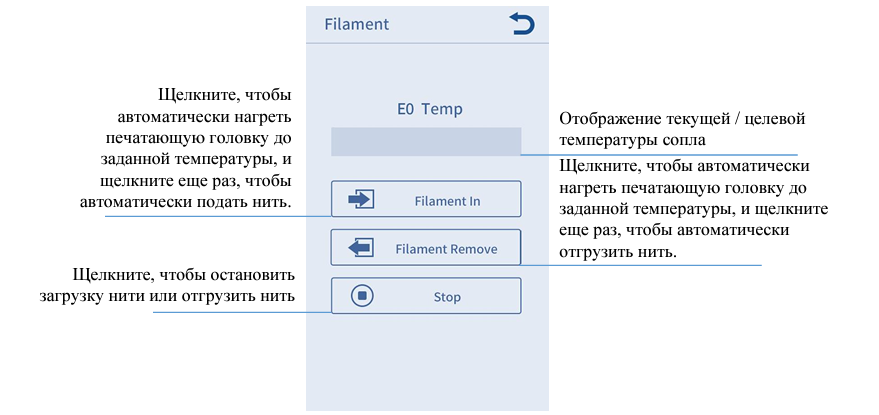
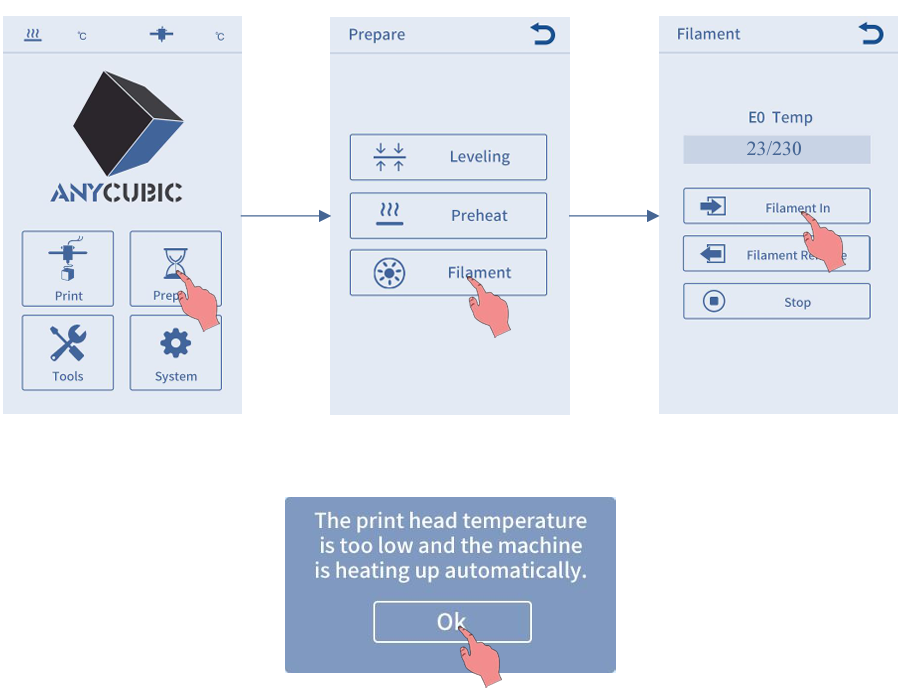
1. Вернитесь в главное меню, нажмите «Prepare» → «Change Filament» → «Load Filament». При нажатии кнопки «Load Filament» на экране появится интерфейс напоминания о нагреве, нажмите «OK», чтобы нагреть печатающую головку.
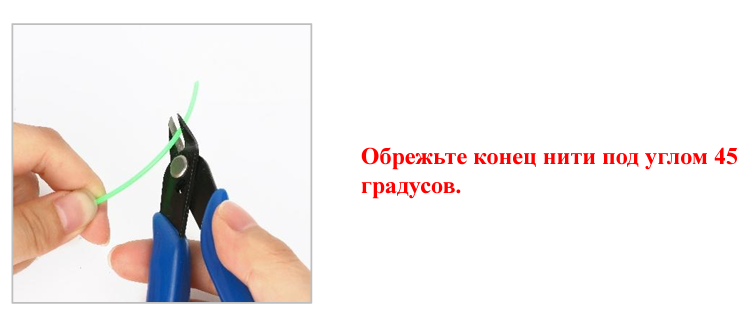
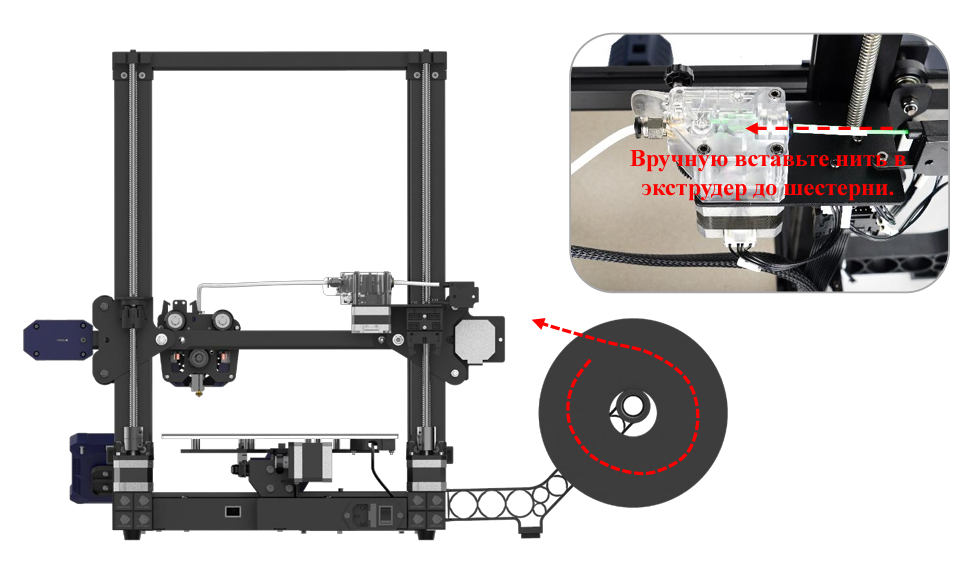
2. Обрежьте головку нити и выпрямите ее, затем поместите катушку на держатель (как показано на рисунке). Затем пропустите нить через модуль обнаружения разрыва нити и вставьте ее в экструдер до шестерни.
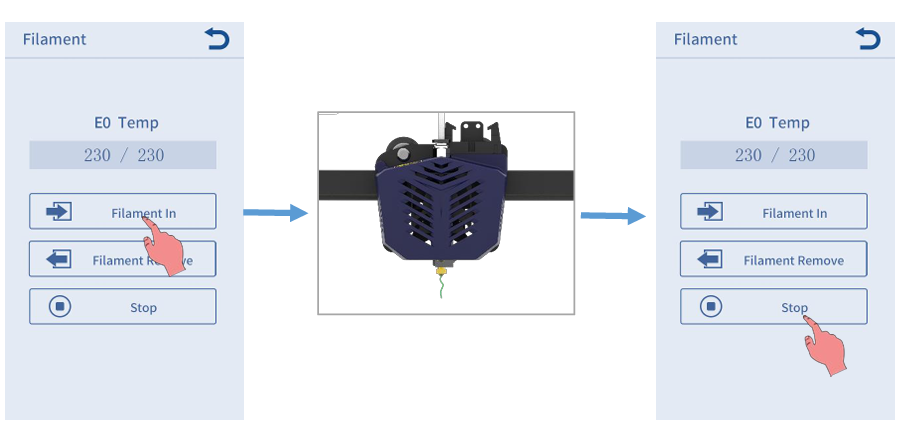
3. Когда сопло нагрето до заданной температуры, снова нажмите «Load Filament», и нить будет подана экструдером и продавлена через сопло. В это время нажмите «Stop» на экране, затем удалите остатки нити от сопла.
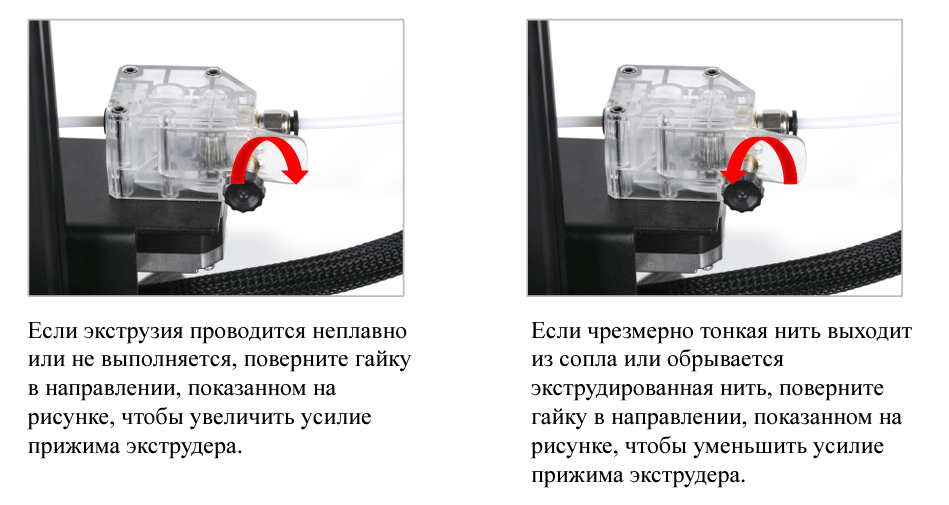
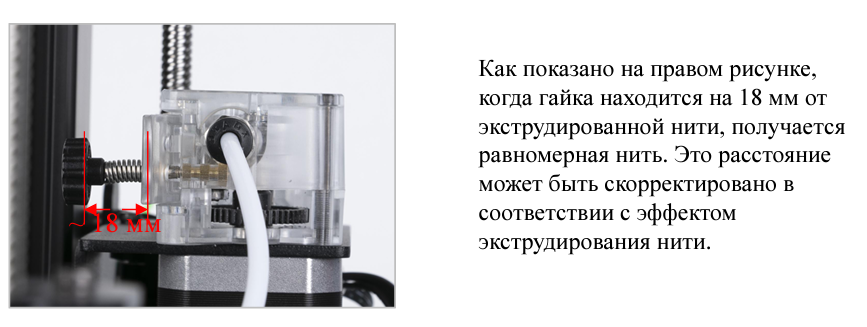
Примечание: если нить филамент неплавно выдавливается или имеет чрезмерно малый диаметр при загрузке нити, отрегулируйте усилие прижима экструдера, как показано на рисунке.
Печать модели на Anycubic Vyper
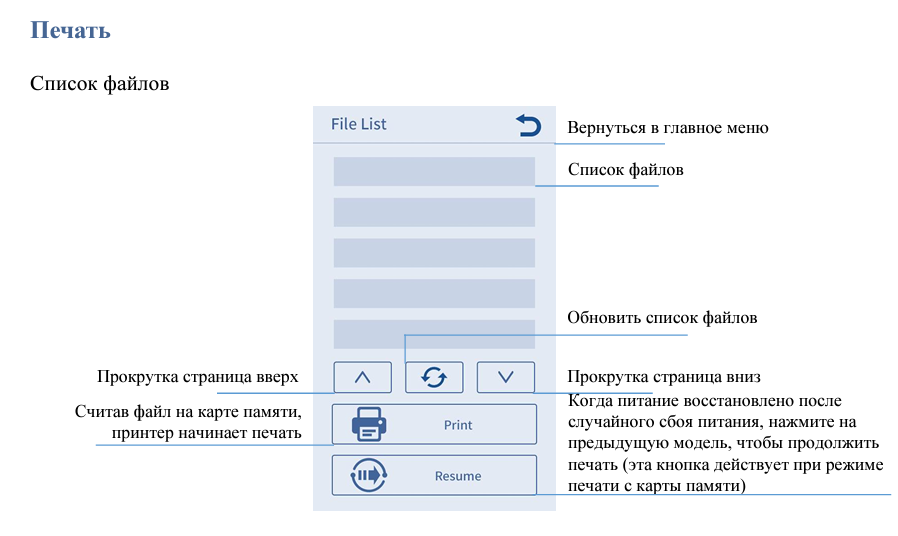
После завершения выравнивания и загрузки нити можно начать печать. Пользователи могут распечатать файл GCode на карте памяти напрямую или файл GCode, обработанный в слайсере. * На карте памяти, поставляемой с принтером, сохранено много файлов, перенесите все файлы за исключением файлов GCode с карты на компьютер, а затем вставьте карту памяти в принтер для печати, чтобы избежать помех во время печати.
1. Вставьте карту памяти в слот на основании принтера и выберите файл «owl.gcode» для печати. (Owl, автор: etotheipi, www.thingiverse.com)
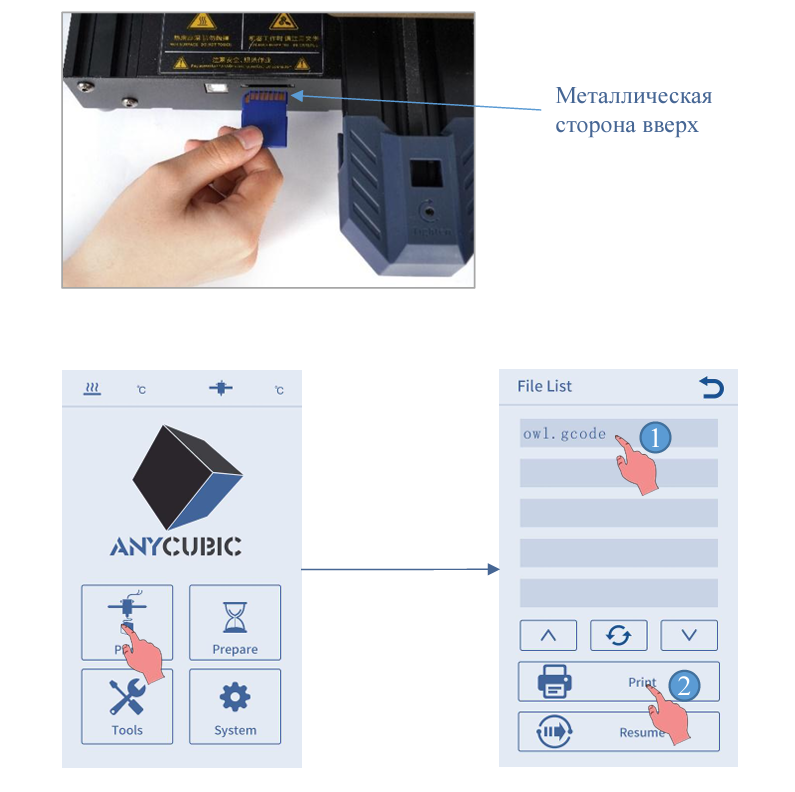
* Перед печатью печатающая головка начнет нагреваться после того, как подогреваемая платформа достигнет заданной температуры. Когда подогреваемая платформа и печатающая головка нагреты до целевой температуры, принтер начнет печать.
2. Может быть три вида результатов для первого слоя при печати модели:
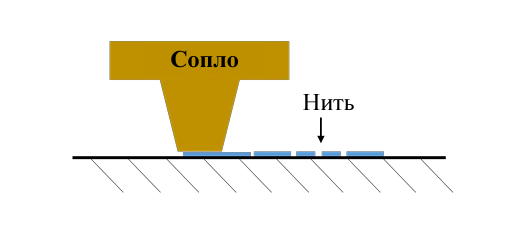
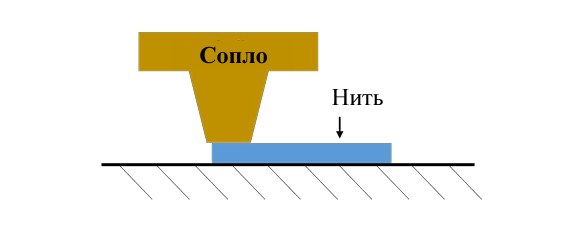
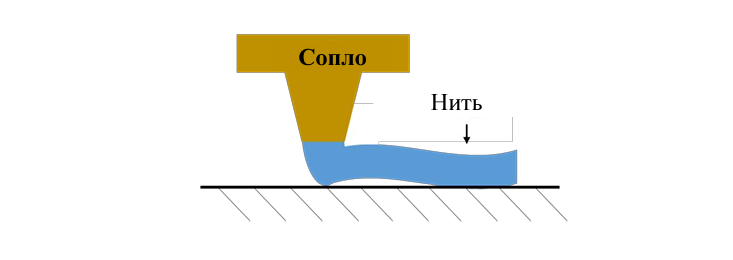
Если возникает качество (1) и (3) во время печати, отрегулируйте «Смещение по оси Z», чтобы улучшить качество печати. (* Обычно, после выполнения автоматического выравнивания нить хорошо прилипает к платформе, поэтому, не требуется «Смещение по ости Z».)
Метод регулировки смещения по оси Z: нажмите «Settings» в интерфейсе отображения состояния печати, затем нажмите «+» или «-» смещения по оси Z, чтобы отрегулировать расстояние между соплом и печатающей платформой, и одновременно наблюдайте за эффектом печати.
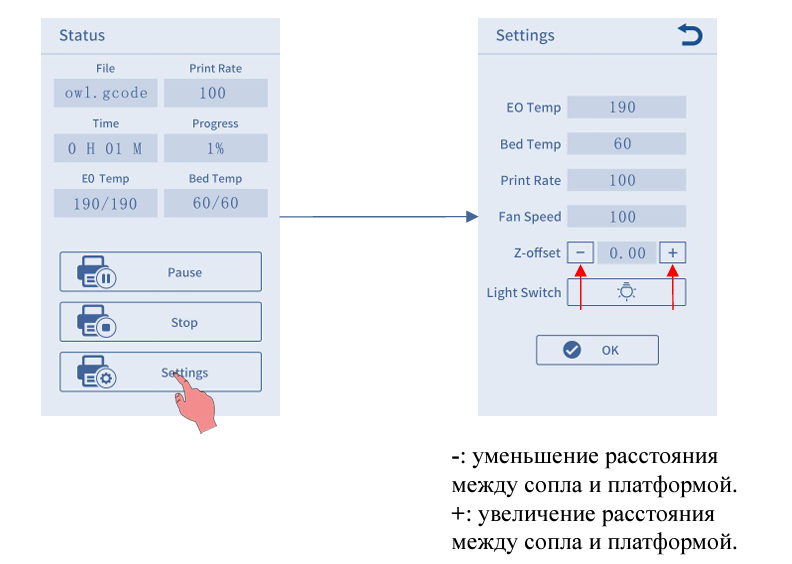
a) Значение смещения по оси Z колеблется от -0,5 до 0,5. (Примечание: если это значение менее -0,5, это может привести к повреждению деталей принтера.)
b)После настройки значения смещения по оси Z нажмите «ОК», и это настроенное значение будет действовать для последующей печати; если вы нажмете только кнопку «Return», не нажимая «ОК», смещение будет действовать только для этой печати.
c) Терпеливо отрегулируйте смещение по оси Z, пока эффект (2) не будет получаться. Если эффект печати по-прежнему неудовлетворителен после нескольких регулировок, остановите печать и снова выровняйте платформу.
3. После печати сопло и подогреваемая платформа все еще оставляются горячими. Обязательно брать модель после того, как сопло и подогреваемая платформа остынут, чтобы предотвратить ожоги.
3D-принтер печатает трехмерные объекты слой за слоем, считывая файлы GCode. Процесс преобразования пользователем файла 3D (например, формат stl) в файл GCode, считываемый принтером, называют «нарезкой», т.е. «нарезка» 3D-модели на множество слоев. Программное обеспечение, которое может преобразовывать файлы 3D в файлы GCode, называется слайсером.
Инструкция по эксплуатации слайсера включает:
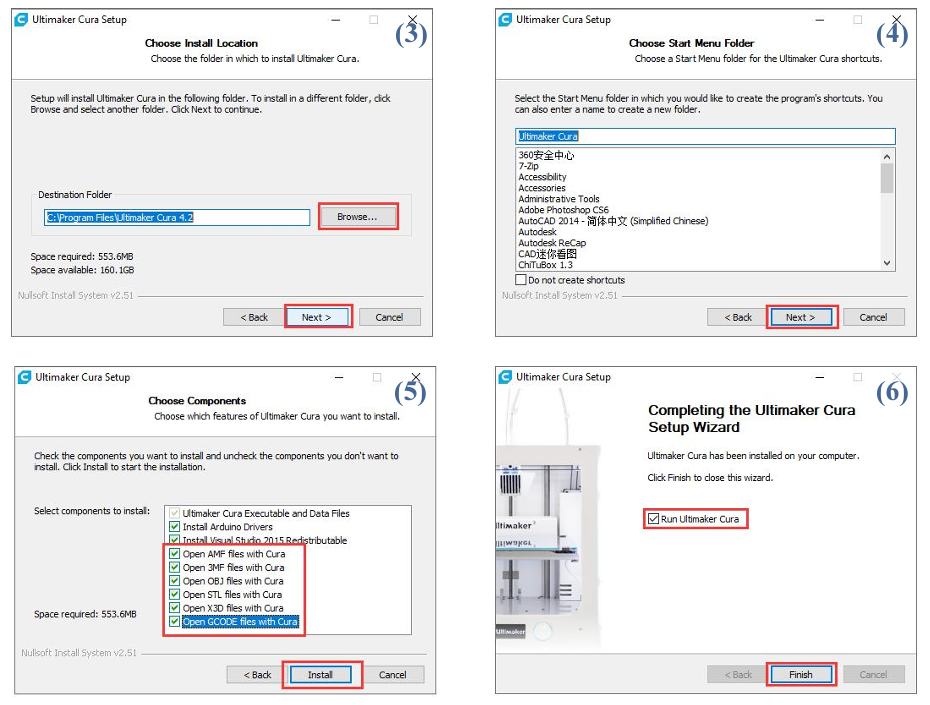
1. Установка Cura Найдите и дважды щелкните файл приложения Ultimaker_Cura-4.2.1-win64.exe на карте памяти (фактическая версия см. на карте памяти), а затем выполните нижеприведенные шаги для установки: * Путь к файлу: Memory card → «File_English_Vype → «Cura Slicing Software» → «Windows» или «Mac».
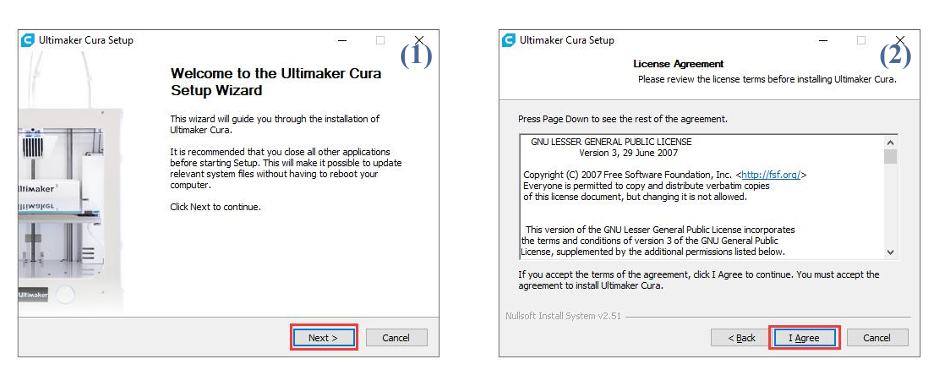
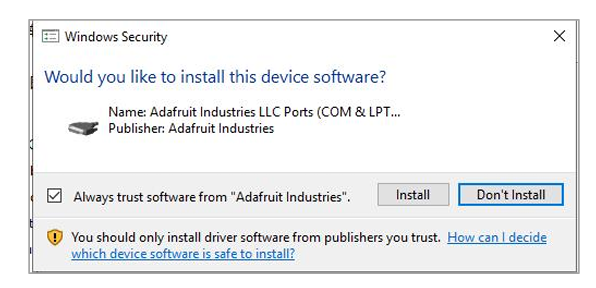
* Внимание: для печати с компьютера требуется установить драйвер (как показано на рисунке). Если не используется печать с компьютера, драйвер может не установиться.
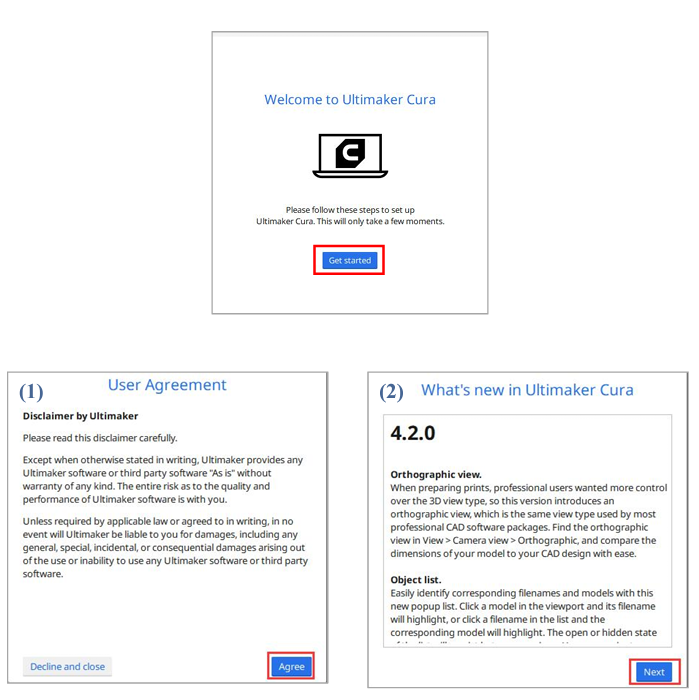
2. Настройки модели принтера После завершения установки, при первом запуске программы будет появляться следующий интерфейс приветствия. Щелкните «Get started», чтобы начать настройку модели.
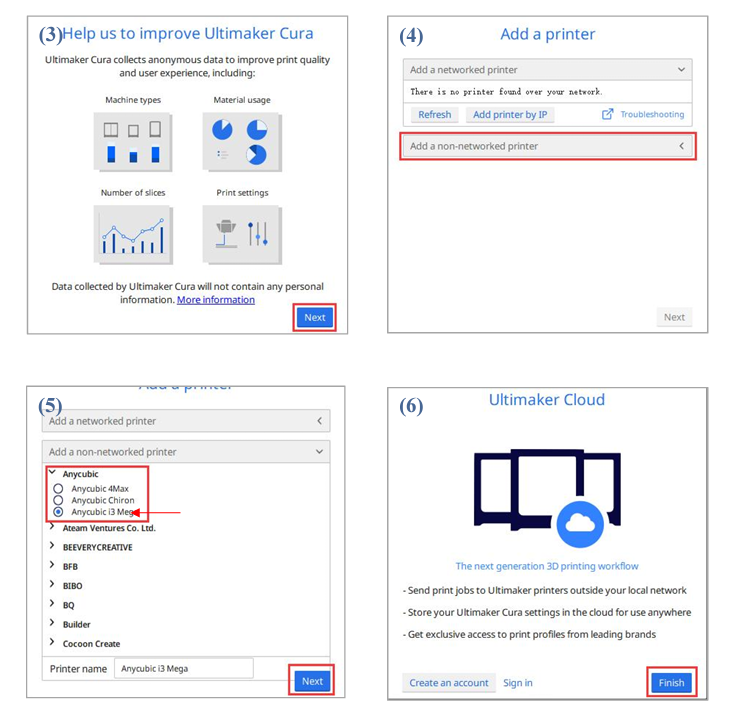
Мы выбрали принтер Anycubic i3 Mega согласно мастеру. Теперь мы установим параметры модели Vyper на основе принтера данной модели.
* Переключение языка: нажмите «Preferences» → «Configure Cura ... » (верхний левый угол интерфейса), нажмите «General» на левой части всплывающего интерфейса, установите значение «Language» на «English», затем перезапустите программное обеспечение, и настройки будут действовать.
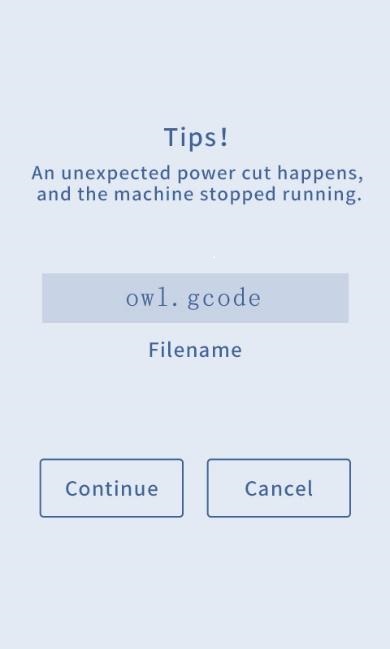
В случае сбоя электропитания во время печати принтер автоматически сохранит состояние печати. После перезапуска на экране отобразится интерфейс с запросом продолжения печати после сбоя электропитания. При необходимости продолжения печати выберите «Continue», в противном случае, выберите «Cancel».
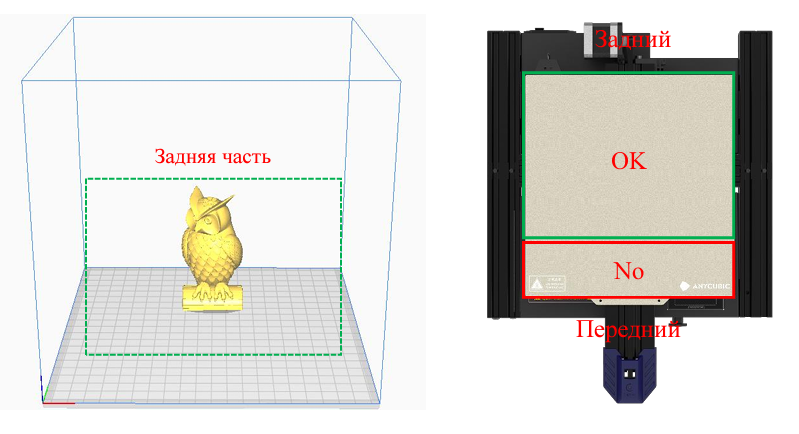
после восстановления питания, перед продолжением печати все оси будут возвращаться в исходное положение. При размещении модели в программном обеспечении для нарезки (например, Cura) рекомендуется поместить модель как можно в задней части платформы (зеленая пунктирная рамка), чтобы не поцарапать модель во время возврата всех осей в исходное положение.
Если не выполнено надлежащее техническое обслуживание после длительной работы принтера, это будет ухудшать качество печати и вызовет неисправности, такие как засорение сопла, из сопла не выходит нить и др. Обратите внимание на техническое обслуживание принтера во время ее эксплуатации, чтобы продлить его срок службы.
Ниже приведены некоторые рекомендации по текущему техническому обслуживанию:
1. Вибрации и нештатный шум двигателя для оси X/Y/Z
2. Невозможность распознавания карты памяти
3. Из сопла не может нормально выходить нить, двигатель для подачи нити пробуксовывает и издает нештатный шум
4. Утечка нити филамента из печатающей головки
5. Сдвиг слоя
6. Первый слой не прилипает к платформе
7. Замораживание экрана
8. Сигнализация об аномалии датчика T0
9. Печатающая головка движется ненормально
10. Печать ненормально остановлена
11. Некоторая структура модели не может быть напечатана
12. Серьезные струны
13. Сопло расположено слишком высоко или слишком низко при печати
Подсказка
1. Высокая температура создается при работе 3D-принтера Anycubic. Категорически запрещается прикасаться рукой к рабочим частям или напрямую контактировать с экструдированной нитью филаментом.
2. Надевайте термостойкие перчатки при работе с оборудованием во избежание ожогов.
3. Разместите 3D-принтер и его комплектующие в недоступном для детей месте.
4. При необходимости замены предохранители, используйте предохранитель 250 В 5 А, чтобы избежать короткого замыкания.
5. Это оборудование подключается с помощью штепсельных вилок, пожалуйста, вытащите вилки, если оно не используется в течение длительного времени или вы хотите выключить его.
Дуже гарний принтер.
Благодарим за оставленные отзывы. Для того, чтобы оставить свой отзыв, просто заполните форму ниже.